こんにちは、のた(@Nor21011)です。
作ったカスタムGPT、使うたびに作業の手が止まっていませんか。
私もカスタムGPTを使っていますが、記事を書いているのはChatGPTの外なので、使うたびにChatGPTへ移ることになります。見てほしいものを渡して、返ってきたものをまた持ち帰る。作業の途中でこの行き来が入るのが、地味に面倒です。
そんな中、Skillという仕組みを知りました。SkillはAIに手順を覚えさせておけるもので、必要な時に必要なSkillを呼び出すことができる超便利機能です。ただ私自身は、このSkillというものは決まった作業を繰り返す自動化のためのものだと思っていました。そのため、カスタムGPTとSkillは完全に別物だし、カスタムGPTそのものをSkillにすることなんてできないんだろうと思っていました。
それでも、もしSkillにすることができたら、この行き来をしなくて済むし、いつでも簡単に呼び出せるので、便利なのではと思い始めました。
そこで、ダメ元でAIに聞いてみたところ、Skillにすることはできるという回答でした。それならと作ってみたら、本当にカスタムGPTの内容をSkillにすることができ、今は作業している場所から、そのまま同じことができるようになっています。
この記事では、どう変わったのかと、実際に何をしたのかを書きます。
Skillにしたら、作業を止めずに呼べるようになりました

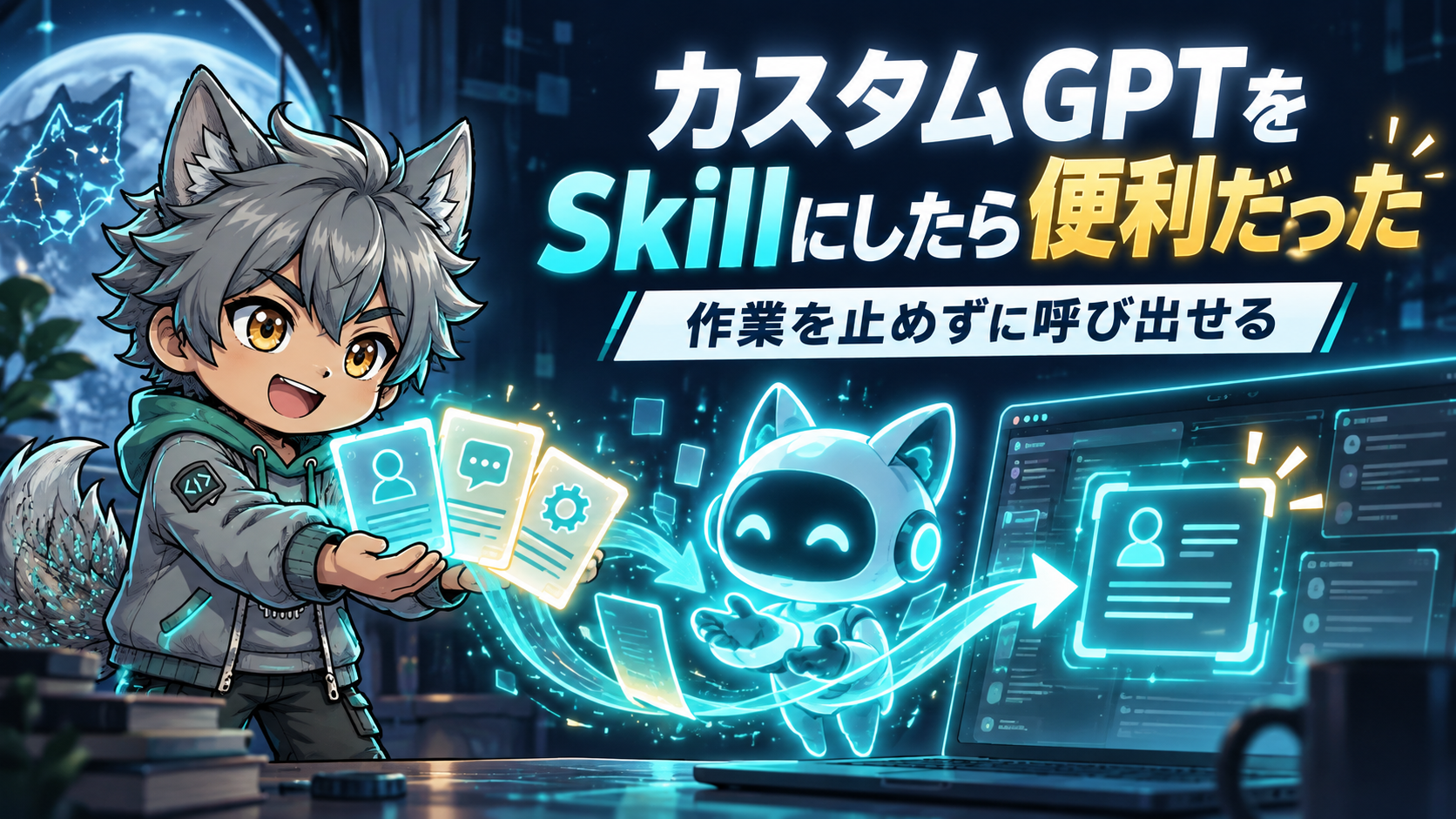
使っていたカスタムGPTは、中身をSkillにしたことで、作業している場所からそのまま呼べるようになりました。
ただ、どのツールでも同じようにできるわけではありません。Skillが使えるかどうかは、使っているAIやプランによって変わります。自分の環境で使えるかどうかは、普段使っているAIに聞くのが一番早いです。 私はObsidianというノートアプリの中でAIを動かしていて、Skillもそちらに置きました。
私がSkillにしたのは、「公開前クラッシャー」というカスタムGPTです。記事を公開する前に読ませて、弱点を指摘してもらうために作りました。記事を勝手に書き換えるのではなく、読者目線で厳しく指摘だけを返す役です。作り方はブログ記事の質を爆上げするカスタムGPTの作り方に書いています。
これまでは記事が書き上がるたびにChatGPTへ移ってクラッシャーに原稿を渡し、返ってきた指摘をコピーして手元へ戻していました。今は記事を書いているその場所から呼び出せるので、行き来そのものがなくなっています。
何をしたか|カスタムGPTの中身を渡して、作ってもらいました

カスタムGPTの中身をAIに渡して、Skillにしてほしいと頼みました。やったことはそれだけです。
渡したのは、カスタムGPTの名前、説明、指示全文です。知識ファイルは使っていなかったので渡していません。カスタムGPTの編集画面を開いて、中身を自分でコピーして貼りました。
ここで1つ、思い込みが外れました。
冒頭に書いたとおり、私はSkillを「決まった作業を繰り返す自動化の道具」だと思っていました。毎回同じ手順を実行させるもの、というイメージです。そのため、記事を読んで弱点を見つけるような、判断をともなう役割には向かないだろうと考えていました。
それでも一応と思って聞いてみると、返ってきたのは逆の答えでした。むしろ相性がいいと言うのです。Skillには手順だけでなく、役割そのものを持たせられます。「こういう立場で、こういう観点から見てほしい」という指示を書いておけば、AIはその役になって読んでくれます。
できあがったSkillは、元のカスタムGPTをそのままコピーしたものではありません。役割と、記事に対する考え方と、評価の観点は引き継いでいます。一方で、原稿ファイルの読み込み方、公開前に必ず直すべき点と任意の改善を分けること、修正したあとにもう一度チェックする流れといった運用面は、新しく整理して足してもらいました。正直なところ、何をどう足せばいいか自分では分からなかったので、そこはAIの提案に任せています。
なので「カスタムGPTはSkillに変換できる」という話ではありません。中身を渡して、作り直してもらったというのが実際のところです。
実際に使ったら、指摘から書き直しまで一気に進みました

作ったSkillで、直前に公開したサーチコンソールのデータ取得を自動化した記事をチェックしてもらいました。その後も記事を書くたびに使っています。指摘を読んでから書き直しを終えるまで、一度も場所を移さずに進みます。
以前はカスタムGPTが返した指摘をコピーして記事を書いている場所へ持ち帰り、直すかどうかを考えてから書き直していました。今はSkillを呼んだ場所でそのまま、指摘を見ながら「これは直すべきか」をAIと相談して、書き直しまで続けられます。
指摘の中身まで変わるのか気になったので、同じ記事をカスタムGPT側でも見てもらいました。大きな違いは感じませんでしたが、1回だけの話なので、どちらが優れているという結論にはできません。
ちなみに、カスタムGPTは個人アカウントではすでに新規作成できなくなっていて、OpenAIは廃止の方針を出しています。すでに作ったものは終了まで使えます。いずれもOpenAIの公式ヘルプページで確認できます。私はこれを後から知りました。終了を見越して移したわけではありません。ただ、これから移行先を探す人には、選択肢の1つになるかもしれません。
まとめ
使っていたカスタムGPTは、中身を渡したらSkillとして作り直してもらえました。AIに情報を渡すだけで、専門知識がなくても作れました。
これまではChatGPTへ移る必要がありましたが、Skill化したことで、作業を進めながら必要に応じて呼び出せるようになりました。自分の作業場を変える必要がなくなり、流れを止めずに進められるので、大きな改善だと感じています。
カスタムGPTを作って使っている方なら、Skill化することでメリットを感じられるかもしれません。AIへの頼み方を以下に載せておきますので、参考になれば嬉しいです。
Skillにしてもらうときの頼み方
まず、普段使っているAIに「Skillは使えますか」と聞いてみてください。使えるかどうかも、どこに置けばいいかも、そのAIが教えてくれます。
使えるようなら、Skillにしてほしいと伝えます。頼むときの文にするなら、こんな形です。
下の全文は、手動でも選択してコピーできます。
以下は、私が使っているカスタムGPTの内容です。
この役割を使えるSkillを作ってください。

元の目的や判断基準を大切にし、不足する情報があれば質問してください。
作成後は、使い始める手順と試し方も教えてください。

【カスタムGPTの名前・説明・指示】
***ここにカスタムGPTの設定画面の内容を貼り付ける***
私の場合は、頼んでみると思っていたより簡単に形になりました。
作業を止めずに呼び出せるようになった