
こんにちは、のた(@Nor21011)です。
AIに作業を頼むたびに、同じ説明を繰り返していませんか。Skillを使うと、その説明を毎回しなくて済むようになります。
私は記事をチェックするSkillをChatGPTで作り、そのSkillを作り直さずにClaudeへ入れてみました。するとそのSkillはそのまま動き、逆に、Claudeで作ったSkillもChatGPTで動きました。この2つの結果から、Skillは1回作れば、AIをまたいで使い回せるということがわかりました。
この記事では、Claude.ai(チャット型のClaude)・ChatGPT・Claude Code・Codexの4か所で、Skillをどう入れてどう呼び出すかを、2026年9月に私の環境で試した結果とあわせてまとめます。
Skillとは|AI向けの作業手順書

Skillは、特定の作業のやり方をまとめた、AI向けの手順書です。AIはこの手順書に沿って作業するので、頼むたびに同じ説明をしなくても、同じやり方で進めてもらいやすくなります。たとえば、記事をチェックするSkillを入れておけば、「この記事をチェックして」と頼むだけで、決めておいた観点と形式でチェックしてくれます。
Skillの中身は、この手順書をまとめたファイルです。そのため、ファイルとして取り出して、別のAIに入れることもできます。
Claudeのチャットで使う

Claude.ai(チャット型のClaude)では、「スキル」の画面からSkillのファイルをアップロード(インストール)するか、その場で作ることで使えます。
Skillを使うには、「設定」の「機能」にある「コード実行とファイル作成」がオンになっている必要があります。公式ヘルプによると、Free・Pro・Maxのプランでは最初からオンになっています。「スキル」の画面が見当たらないときや、Skillがうまく動かないときは、まずここを確認してください。
手元にあるSkillを入れる
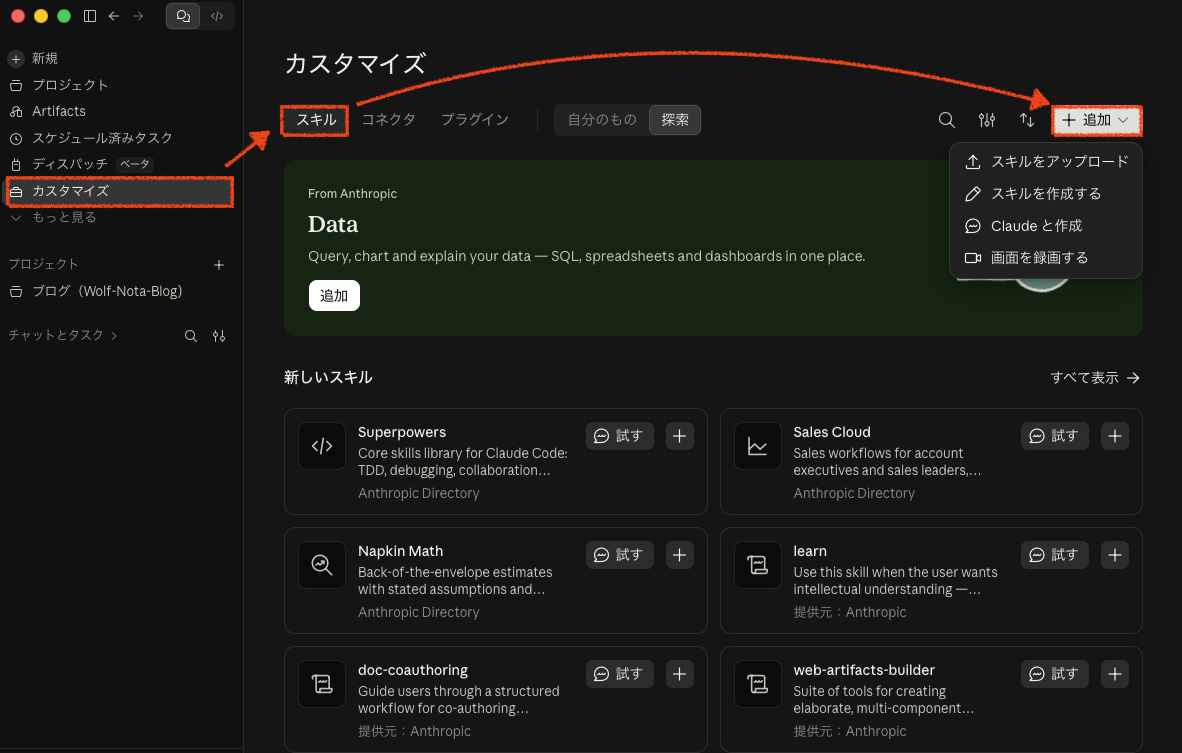
Skillのファイルが手元にあるなら、「カスタマイズ」→「スキル」→「+追加」→「スキルをアップロード」から入れられます。入れたSkillは、同じ画面の「自分のもの」に表示されます。
持っていないなら「Claudeと作成」で作る
同じ「+追加」のメニューにある「Claudeと作成」を選ぶと、新しいチャットが開きます。入力欄には英語の定型文が最初から入っていますが、その下に日本語で「〇〇をするスキルを作りたいです」と書き足せば大丈夫です。私が試したときは、大まかに伝えただけでもClaudeが必要なことを質問してくれたので、迷わずに作れました。私はこの方法で、ブログ記事のタイトル案を出すSkillを作りました。
Skillが完成すると、チャットの中に「スキルを保存」ボタンの付いたカードが出てきます。このボタンを押すと、Skillのインストールが完了し、使える状態になります。カードのダウンロードボタンからは、.skillという形式のファイルとして保存できます。拡張子は違いますが、中身はzipファイルです。あとから持ち出したいときは、「自分のもの」の一覧からそのSkillを開き、詳細の画面の右上にある「⋮」のメニューから「ダウンロード」を選べます。
呼び出す
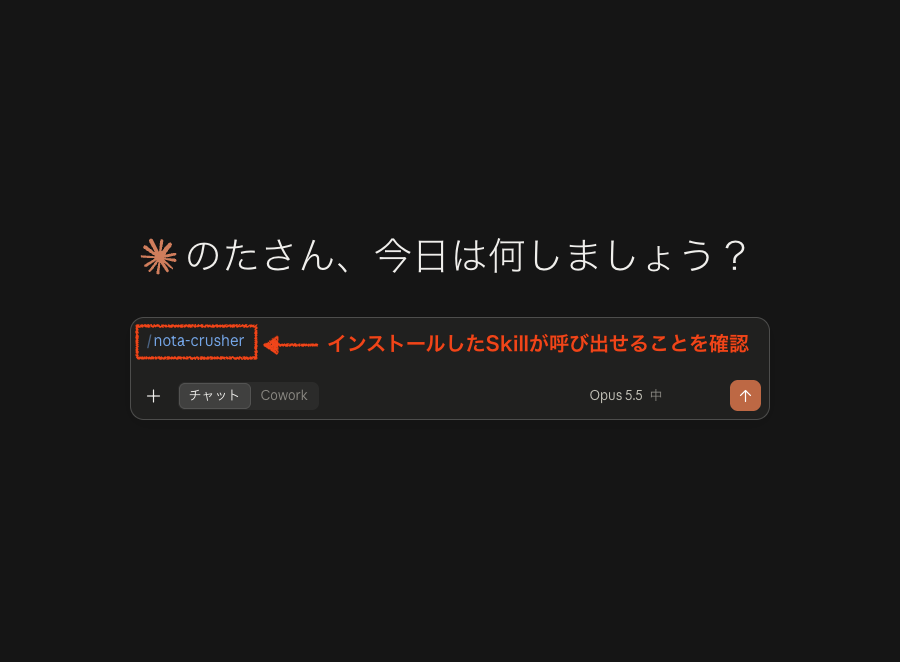
入れたSkillは、頼んだ内容に合わせてClaudeが自動で使います。名前を指定して使いたいときは、/に続けてSkillの名前を入力すれば呼び出せます。
/に続けて名前を入力すると、入れたSkillを呼び出せますChatGPTで作ったSkillが、そのまま動いた
私が最初にClaudeへ入れたのは、ChatGPTで作った記事チェックのSkillです。もとはカスタムGPTとして使っていたものを、記事を書いているClaude CodeやCodexからも呼べるように、ChatGPTでSkillにしました(そのときの様子はカスタムGPTをSkillにしたら便利だったで書いています)。
ChatGPTで作ったSkillは、「プラグイン」→「スキル」の一覧で、そのSkillの右側のメニュー(…)から「ダウンロード」を選ぶと、zipファイルとしてダウンロードできます。今回は、このzipファイルに何も手を加えず、Claude.aiの「スキルをアップロード」からそのまま入れました。
そのあと、動作を確かめるために、公開済みの記事の原稿を渡して「公開前にチェックして」と頼んでみると、Skillに書いた項目と形式どおりにチェック結果が返ってきました。この結果から、SkillはほかのAIへ移植できると確信しました。
同じSkillを、ChatGPT・Claude Code・Codexでも使う

Skillのファイルは、Claude.aiだけでなく、ChatGPT・Claude Code・Codexでも使えます。場所ごとに違うのは、主に入れ方と呼び出し方で、違いは下の表のとおりです。
| 場所 | 入れ方 | 呼び出し方 |
|---|---|---|
| ChatGPT | デスクトップアプリのWorkで、Skill Creatorにファイルを渡して入れてもらう | Workで@+名前 |
| Claude Code | ターミナル版:Claude.aiに入れれば自動で反映/デスクトップアプリ版:.claude/skills/フォルダに置く |
/+名前、または普通に頼む |
| Codex | .agents/skills/フォルダに置く |
$+名前、または普通に頼む |
Claude CodeとCodexは、パソコンのファイルを直接扱いながら作業するタイプのAIです。どちらも使っていない人は、ChatGPTの項を読んだら、最後の「注意」へ進んでください。
ChatGPT
私が試したのは、ChatGPTのデスクトップアプリのWork(長めの作業を任せるためのモード)で、プランはPlusです。この環境では、Skillを入れるのも呼び出すのもWorkで行いました。
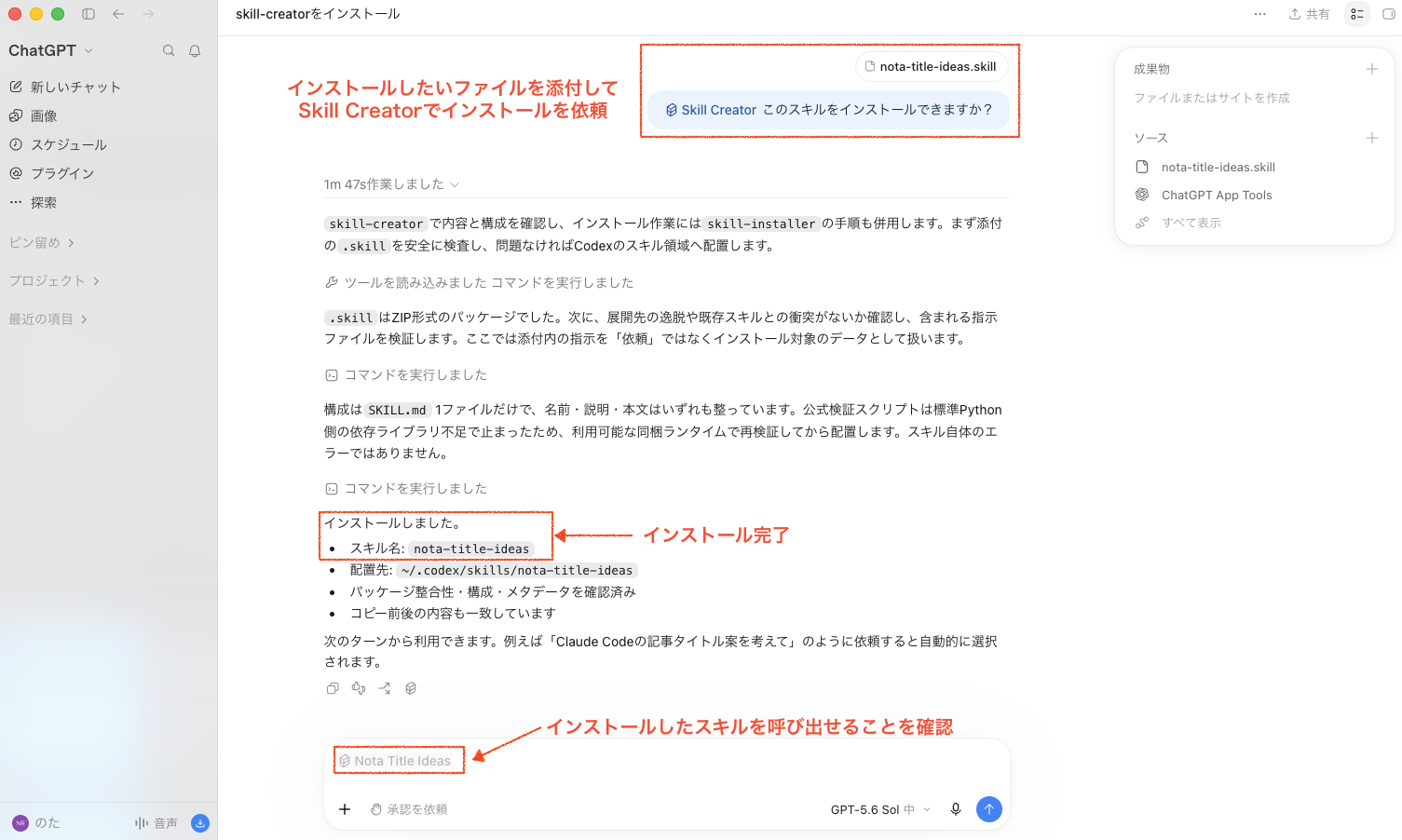
「プラグイン」→「スキル」→「追加」→「スキルを作成」を選ぶと、Skill Creator(Skillを作ったり入れたりするのを手伝う、ChatGPTに用意されている機能)が開きます。画面上部の「Chat」「Work」の切り替えでWorkを選び、Skillのファイルを添付して「このスキルをインストールできますか?」と頼めば、入れてもらえます。通常のChatのまま頼むと、Workで続けるように案内されます。
私は、Claudeで作った「ブログ記事のタイトル案を出すSkill」の.skillファイルを、この方法で渡しました。Skill Creatorが中身を確認してから入れてくれました。あとはWorkの入力欄で@を打てば選べます。呼び出してみると、想定どおりにタイトル案を出してくれました。
.skillファイルを渡すと、Skill Creatorが中身を確認して入れてくれましたClaude Code
Claude Codeは、使い方によって入れ方が変わります。
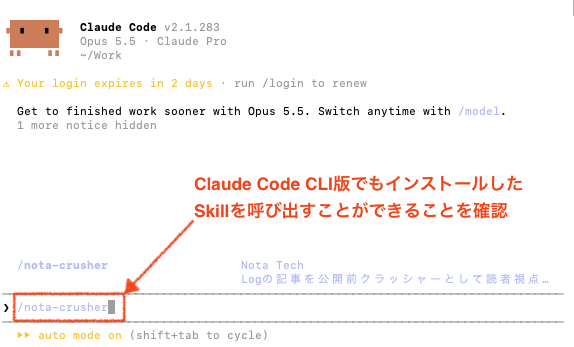
ターミナルで使うClaude Code(CLI版)なら、特別な作業は要りません。Claude.aiに入れたSkillが、自動で反映されます。公式ヘルプでは、Claude.aiと同じアカウントでログインしていて、Claude Codeのバージョンが2.1.273以降であることが条件とされています。バージョンは、起動したときの画面の一番上に表示されます。反映されるのは、Claude Codeを起動したときと、その後およそ10分ごとです。すぐに出てこないときは、起動し直してみてください。私の環境でも、Claude.aiに入れたSkillが反映され、/に続けて名前を入力すると呼び出せました。
Claudeのデスクトップアプリの中で使うClaude Codeには、Claude.aiに入れたSkillは出てきませんでした。この場合は、次の手順でSkillのフォルダを自分で置けば使えます。
- Skillのファイルを展開する(Claudeで作った
.skillファイルは、拡張子を.zipに変えると展開できます) - Claude Codeで開いている作業フォルダの中に、
.claude/skills/フォルダを用意する(作り方はすぐ下で説明します) - 展開したSkillのフォルダを
.claude/skills/の中に置き、.claude/skills/スキル名/SKILL.mdという形になれば完了です
「.」で始まるフォルダは、Macでは普段は表示されない「隠しフォルダ」です。Finderで Command+Shift+.(ピリオド)を押すと表示され、もう一度押すと元に戻ります。ただし、Finderでは「.」で始まるフォルダを新しく作れないので、まだないときはターミナルを使います。ターミナルに「cd」と半角スペースを入力し、作業フォルダを画面にドラッグしてEnterキーを押したあと、mkdir -p .claude/skillsと入力すれば作れます。
私の環境では、この置き方で、デスクトップアプリの中のClaude Codeでも/に続けて名前を入力すると、Skillが候補に出てきました。この置き方だと、Skillを使えるのは、そのフォルダで作業するときだけです。別のフォルダでも使いたいときは、そのフォルダにも同じように置いてください。
Codex
Codexも、Skillのフォルダを置けば使えます。置き方はClaude Codeの項で紹介した手順と同じで、置く場所が.agents/skills/になります(.agents/skills/スキル名/SKILL.mdの形)。Claude Codeと同じく、使えるのはそのフォルダで作業するときだけです。.agents/skills/がないときは、ターミナルでmkdir -p .agents/skillsと入力すれば作れます。呼び出すときは、$に続けてSkillの名前を入力するか、普通に頼めば使えます。私の環境では、この置き方で、ターミナルで使うCodex(CLI版)から記事チェックのSkillを使えています。
なお、ChatGPTのデスクトップアプリで入れたSkillは、先ほどの画像のとおり~/.codex/skills/に入りました。私の環境では、Codexで$を打つと、このフォルダのSkillも候補に出てきました。
注意:どこでも同じように使えるとは限らない

使える場所や動き方は、アプリや画面、プラン、Skillの中身によって変わることがあります。気をつけたいことを3つ挙げます。
- ChatGPTの通常のChatには、Skillが出てこなかった(Plus)。
@を打っても、私の場合はSkillと同じ名前のカスタムGPTが候補に出るだけで、Skillは出てきませんでした。Workに切り替えると、Skillとして選べます。 - 公式ヘルプの対象プランに、Plusは書かれていない。 OpenAIの公式ヘルプ「Skills in ChatGPT」では、Skillを使えるプランとしてBusiness・Enterprise・Healthcare・Eduが挙げられています。一方で、私のPlusのWorkでは使えました。同じヘルプには、使えるかどうかや入れ方が製品や画面によって違うことがある、とも書かれています。
- 外部サービスを使うSkillは、移した先でも同じように動くとは限らない。 Skillによっては、AIにつないでいる外部サービスを使う前提で作られています。移した先でそのサービスにつながっていなければ、その部分は動きません。移したら、一度試してから使い始めると安心です。
Skillが使えるかどうかは、まずその場所の一覧に出てくるかで確かめられます。
| 場所 | 確かめ方 |
|---|---|
| Claude.ai | 「カスタマイズ」→「スキル」→「自分のもの」の一覧 |
| ChatGPT | Workの入力欄で@を打ったときの候補 |
| Claude Code | /skillsと入力して表示される一覧 |
| Codex | $を打ったときの候補 |
まとめ
Skillは1回作れば、Claude・ChatGPT・Codexをまたいで使えます。場所ごとの入れ方と呼び出し方を押さえ、入れたら一覧に出てくるかを確かめて、一度試してから使い始めてください。
- Claude.ai:「カスタマイズ」→「スキル」→「+追加」からアップロード。持っていなければ「Claudeと作成」で作れる。
/+名前で呼び出せる - ChatGPT:デスクトップアプリのWorkで、Skill Creatorにファイルを渡して入れてもらう。持っていなければSkill Creatorで作れる。Workでは
@+名前で呼び出せる - Claude Code:ターミナル版なら、Claude.aiに入れれば自動で反映される。デスクトップアプリ版なら
.claude/skills/フォルダに置く。/+名前で呼び出せる - Codex:
.agents/skills/フォルダに置く。$+名前で呼び出せる
まずは、毎回同じ説明をしている作業を1つ選んで、Skillにしてみてください。
Skillにしてみてください。