
散らかったデスクトップ、整理しきれないダウンロードフォルダ、地味に時間を奪われる細々した作業……。「これ全部、AIがやってくれたらいいのに」と思ったこと、ありませんか?
実はもう、できるんです。しかも、チャットで話しかける感覚で。
その正体が、Claude Cowork(クロード・コワーク)。今回はインストールから初めてのタスク実行まで、ゼロから解説していきます。
Claude Coworkとは?
Claude Cowork(読み方は「クロード・コワーク」)を一言で言うと、「PCで実際に作業してくれるAIエージェント」です。
「AIエージェント」という言葉、聞き慣れない方も多いかもしれません。これは指示された目的を達成するために、自分で考えて複数の作業をこなしてくれるAIのこと。たとえば「このフォルダを整理して」と頼めば、中身を確認して、分類のルールを考えて、実際にファイルを動かす、という一連の流れを自分でやってくれます。
普段使っているClaudeのチャット(claude.ai)は、いわば「考える相棒」です。質問すれば答えをくれるし、文章も作ってくれる。でも、PCの中のファイルを実際に動かしたり、フォルダを作ったりはしてくれません。それは自分の手で操作する必要があります。
一方、Coworkは「手を動かす相棒」。「あのフォルダ、整理しておいて」とお願いすれば、本当にPCで作業してくれるんですよね。
なお、同じ系統のツールに「Claude Code」というものもあります。CodeとCoworkは土台が同じツールで、違いは「使い勝手」と「カスタム性」の方向性。詳しい比較は別記事にまとめているので、興味がある方はあわせてどうぞ。
→ Claude CoworkとCodeの違い完全ガイド|非エンジニアはどっちを使うべき?
Coworkで何ができるの?
具体的にどんなことができるのか、よくある活用例を4つ紹介します。
①散らかったフォルダの中身を見て、内容ごとに仕分ける
ダウンロードフォルダやデスクトップに溜まった謎ファイル、いつか整理しようと思って何ヶ月も放置してしまっていませんか?Coworkに任せれば、ファイルを1個ずつ開いて中身を確認するあの作業から解放されます。「種類別に分けて」と頼むだけで、画像・PDF・書類などをカテゴリごとにまとめてくれます。
②領収書画像から経費一覧表を作る
スマホで撮りためた領収書の写真、エクセルに転記するのは地味に重労働ですよね。Coworkなら画像を読み取って、日付・金額・項目を一覧表にまとめてくれます。確定申告や経費精算の地味な作業を一気に片付けられるイメージです。
③リサーチした内容をWordやPowerPointにまとめる
「あるテーマについて調べて、その結果をスライドにして」と一気通貫で頼めるのもCoworkの強み。調べる→まとめるの2工程をAIが連続で実行してくれるので、資料作成の時間が大幅に短縮できます。
④議事録を読んで、決定事項と宿題だけまとめる
長い議事録テキストや録音の文字起こしを渡して「決まったことと、誰が何をするかだけ抜き出して」と頼めば、要点だけ抽出してくれます。長い議事録から要点だけ抜き出す手間がなくなるのは、地味にありがたいポイントです。
4つに共通するのは、「地味で時間のかかる作業を任せられる」ということ。「自分でやれば30分かかる作業が、指示出しだけで完了する」感覚です。慣れてくると、「これも頼めるかも」と任せられるタスクの幅が自然に広がっていきます。
Coworkを使うのに必要なもの
Coworkを使い始める前に、必要なものを確認しておきます。
- Claudeの有料プラン(Pro / Max / Team / Enterprise)※無料プランでは使えません
- Claude Desktopアプリ(Mac / Windows両対応)
- インターネット接続(作業中は常時必要)
1点だけ注意しておきたいのが、Claude Desktopアプリは作業中ずっと開いておく必要があるということ。アプリを閉じたり、PCがスリープしたりすると、進行中のタスクは止まってしまいます。「長めの作業を頼んだから、ちょっと出かけよう」とPCを閉じてしまうと、戻ってきたときにタスクが進んでいなかった、ということになるので気をつけてください。
もう1つ前提として触れておくと、Cowork自体がまだリサーチプレビュー段階のため、画面の見た目や仕様は今後変わる可能性があります。本記事は2026年4月時点の内容として参考にしてください。
インストール方法
必要なものが揃ったら、次はインストールです。Mac・Windowsどちらもほぼ同じ流れで進められます。
- 公式サイト https://claude.com/download にアクセスする
- 自分のOS(MacかWindows)に合わせてダウンロードボタンをクリック
- ダウンロードしたファイルを開いてインストールを実行
- アプリを起動し、Claudeアカウントでログイン
これだけです。普通のアプリのインストールと変わらないので、難しい手順はとくにありません。インストール後は、メニューバーやスタートメニューからいつでも起動できる状態になります。
Windows版は細かい挙動が独自の部分もありますが、本記事では深く踏み込まず共通の流れだけ紹介しています。Macでもう少し詳しい手順が知りたい、Windowsで詰まったところがある、という方は、ブラウザ版Claudeに直接聞いてみるのがおすすめです。「Claude Desktopをインストールしたいんだけど、Windowsでの手順を教えて」と聞けば、状況に合わせて教えてくれます。
使ってみよう(実演デモ)
ここまで読んできて「で、実際どんな感じで動くの?」って思いますよね?
百聞は一見にしかず。一緒に超シンプルなタスクを試してみましょう。Coworkがどう動くか、自分の目で確かめることで理解が深まると思います。
今回試すのは、こんな指示です。
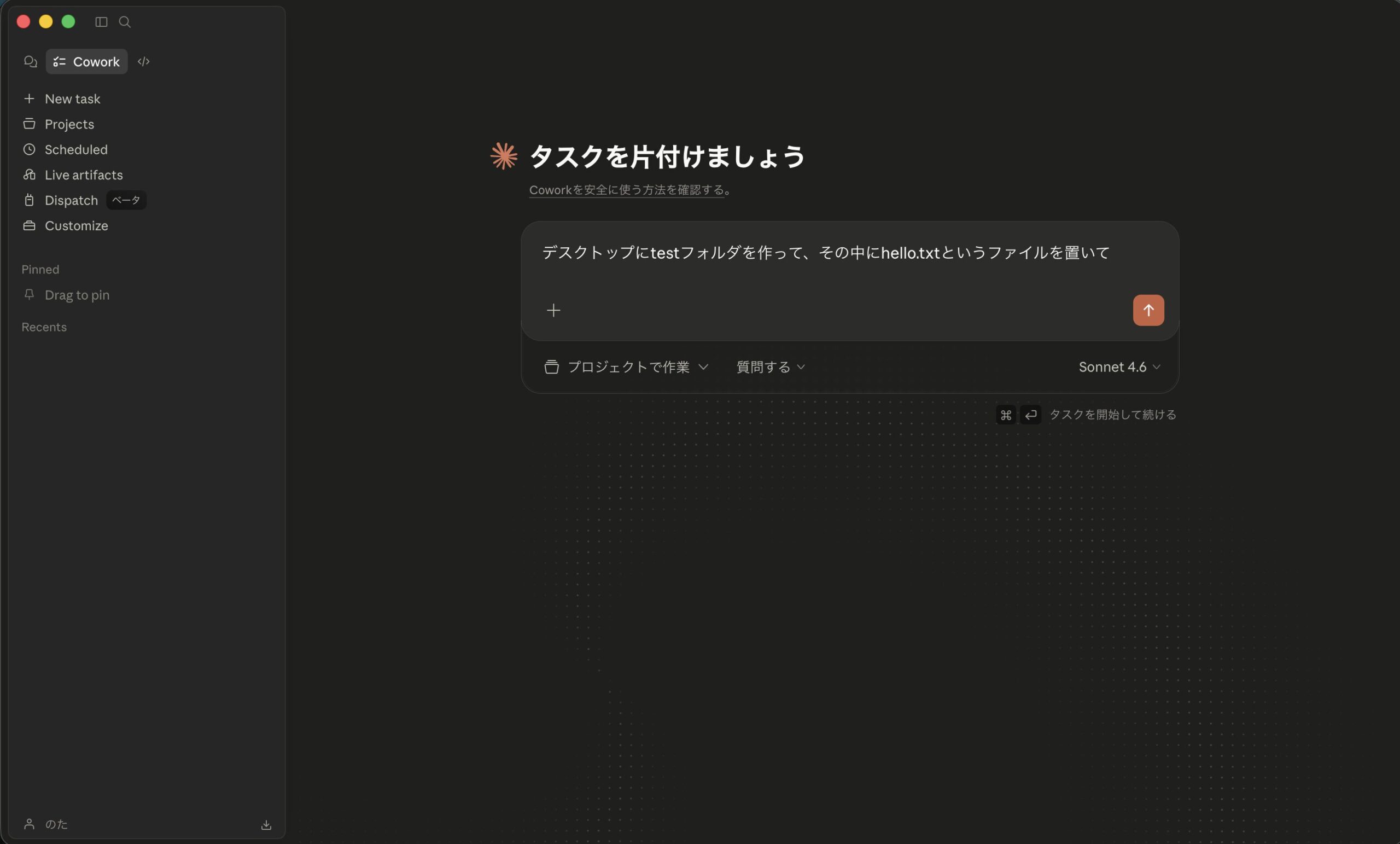
デスクトップにtestフォルダを作って、その中にhello.txtというファイルを置いて
本当にこれだけ。さっそく、Coworkがどう動くかを画面と一緒に見ていきます。
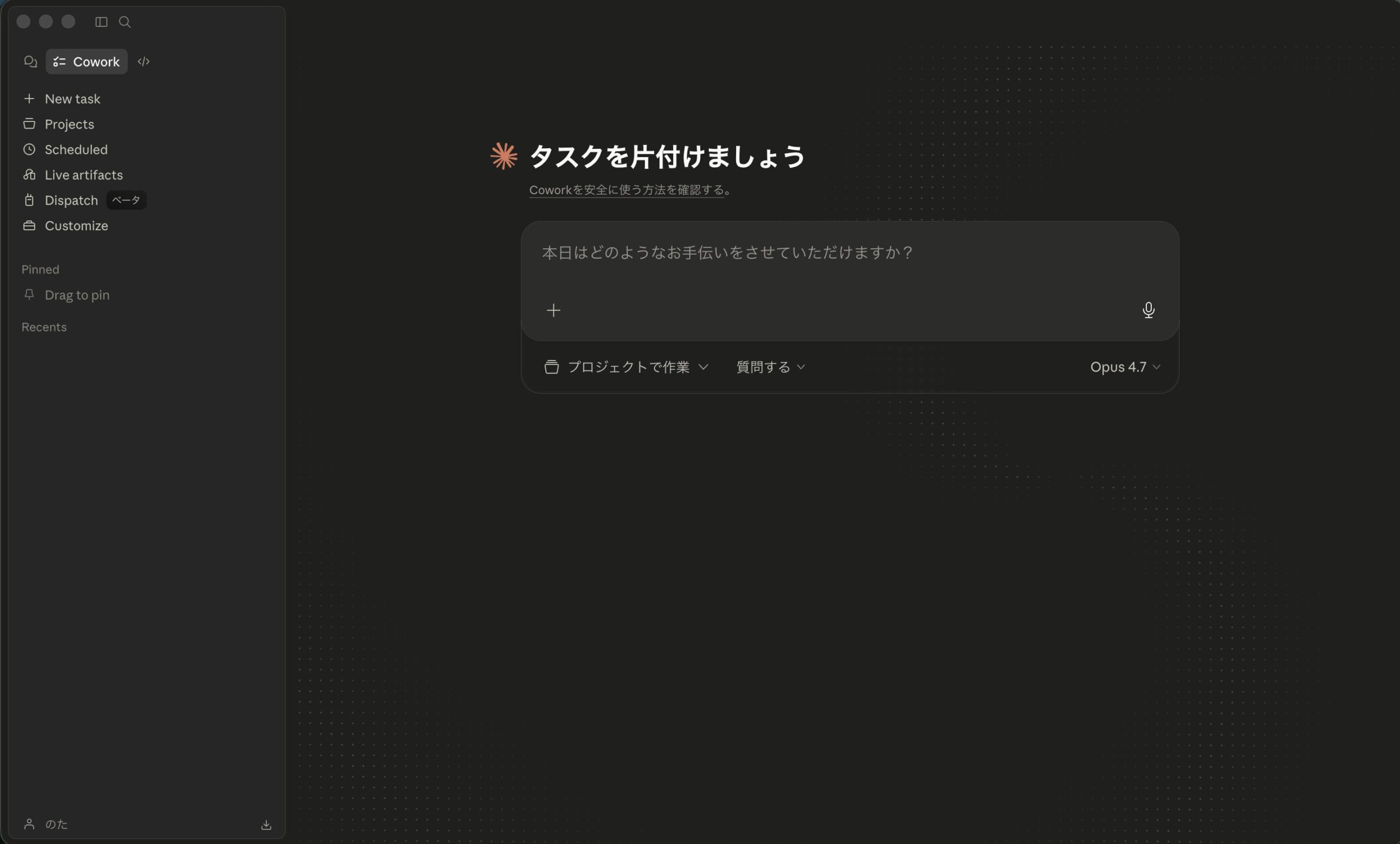
① Claude Desktopを起動
Claude Desktopを起動すると、こんな画面が表示されます。普段のClaudeチャットとほぼ同じ見た目で、安心感があります。
② 指示文を入力
先ほどの指示文を、そのまま入力欄に貼り付けて送信します。チャットで話しかけるのと同じ感覚です。
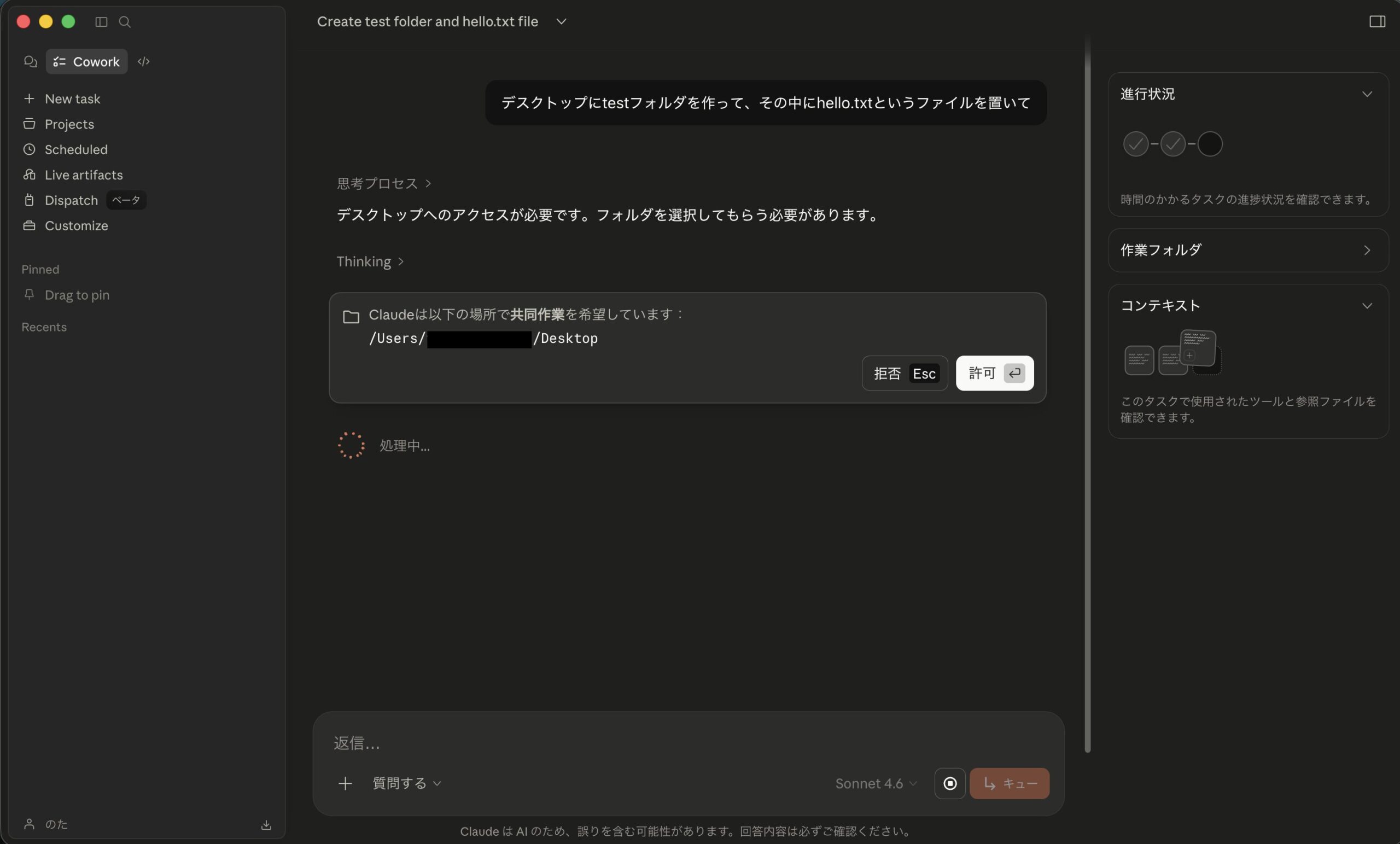
③ 許可を求めるダイアログが出る
Coworkは、ファイル操作の前に必ず「これやっていい?」と確認を求めてきます。「ダイアログ」とは、画面に出てくる確認用の小窓のことです。内容を確認して、問題なければ許可を出します。
④ Coworkがタスクを実行
許可を出すと、Coworkが実際に動き始めます。「フォルダを作っています」「ファイルを書き込んでいます」と進捗を見せてくれるので、何をしているかリアルタイムでわかるのが安心ポイント。
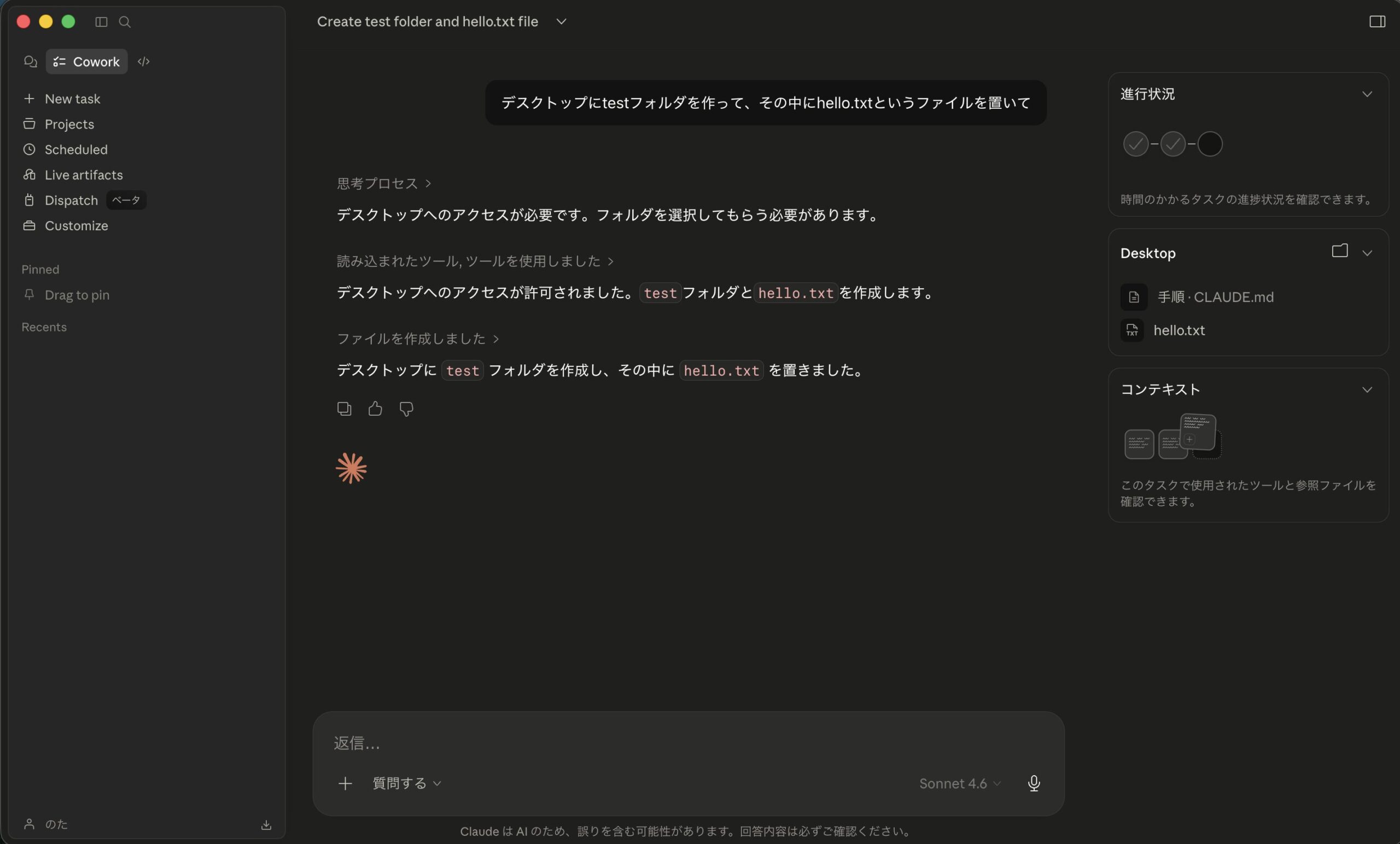
⑤ 完了を確認
タスクが終わると、完了の報告が表示されます。実際にデスクトップを見にいくと、ちゃんとtestフォルダの中にhello.txtが作られていました。
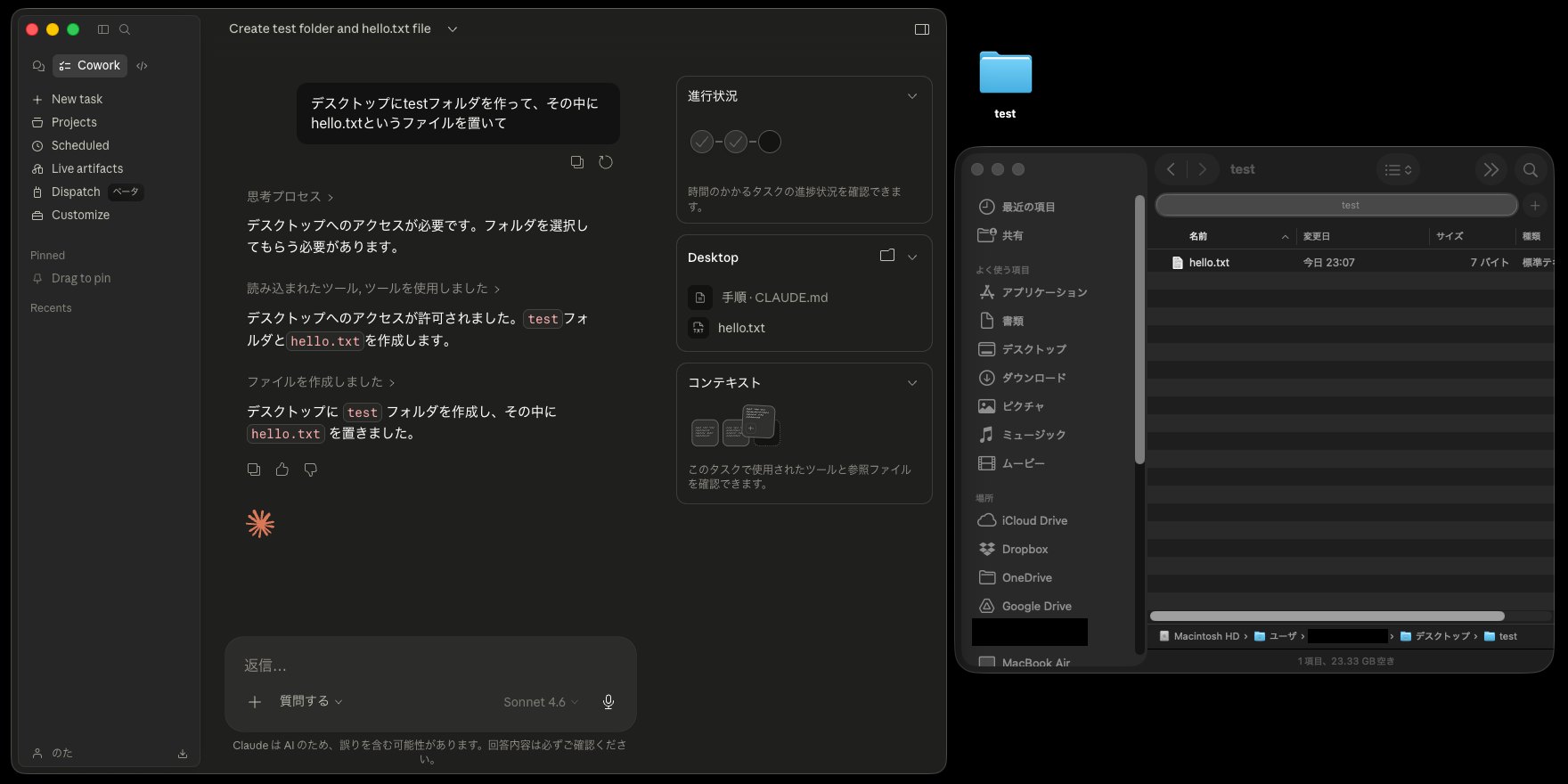
これが基本の流れです。指示を変えれば、最初に挙げた実用タスク(フォルダ整理/領収書の一覧化/資料作成/議事録要約)も、同じ要領でできます。最初は今回のような「結果がすぐに目で確認できる」シンプルなタスクから始めると、Coworkの動きに慣れやすいです。
使う上での注意点(セキュリティ)
Coworkは便利な反面、AIにファイルやフォルダを操作させる仕組み上、注意すべきポイントがあります。とくにセキュリティ面は、最初に押さえておくと安心です。
① 機密情報を含むファイルは渡さない
大前提として、Coworkに読ませたファイルの内容はAnthropic(Claudeを開発している会社)のサーバーに送られます。つまり、ファイルを渡した時点でその情報は外部に出る、と考えてください。
具体的には、こういった情報を含むファイルはCoworkに扱わせないのが基本です。
- クレジットカード番号
- 銀行口座情報・暗証番号
- パスワード・ログイン情報
- マイナンバーや運転免許証などの身分証情報
- 仕事で扱う顧客情報・社外秘の資料 ※Enterpriseプランでセキュリティ契約を結んでいる場合を除く
「これくらい大丈夫かな?」と迷ったら、渡さない方が無難です。Coworkで扱うのは、外に出ても困らない情報だけにしておきましょう。
② 許可ダイアログは必ず確認する
先ほどの実演でも出てきましたが、Coworkはファイル操作の前に「これやっていい?」と確認を求めてくる仕組みになっています。これはセキュリティ上とても大事な機能です。
使い慣れてくると、「いちいち確認されるの面倒だな」と感じる場面が出てきます。でも、慣れても自動許可(全部OK)にはしないことをおすすめします。Coworkも完璧ではなく、ときどき意図と違う動きをすることがあるからです。とくに「ファイルを削除する」「フォルダの中身を上書きする」といった戻せない操作のときに自動許可にしてしまうと、気づいたときには手遅れ、ということになりかねません。一拍置いて確認するクセをつけておくと、大きなトラブルを未然に防げます。
よくある質問
Q1. Coworkは無料で使えますか?
使えません。Coworkは有料プラン専用の機能で、Pro / Max / Team / Enterpriseのいずれかを契約する必要があります。
個人で使うなら最安はProプランで月額$20です(2026年4月時点)。「いきなり有料はちょっと…」という方は、まずブラウザ版のclaude.aiを無料プランで触ってClaudeのチャットに慣れてから、有料プラン+Coworkに進むルートがおすすめ。Coworkの指示出しも結局はチャットでのやり取りなので、無料プランでチャットに慣れておくと立ち上がりがスムーズです。
Q2. Mac版とWindows版で違いはありますか?
公式情報では、Mac版・Windows版ともに同等の機能とされています。
ただ、僕(このブログの筆者)はMac環境で執筆・検証しているため、Windows特有の挙動については検証できていません。基本的な使い方は共通なので本記事の内容はWindowsの方にも当てはまるはずですが、細かい画面の違いがあった場合は公式情報やブラウザ版Claudeに直接確認するのが確実です。
Q3. スマホから使えますか?
Cowork本体はデスクトップアプリ専用なので、スマホ単体では完結しません。
ただし、スマホのClaudeアプリの「Dispatch」タブから、PC側のCoworkにタスクを送ることはできます(Pro / Maxプラン限定)。「外出先で思いついたタスクを、家のPCに送っておく」という使い方ができるイメージです。
注意点として、実行はあくまでPC側で行われるため、PCがスリープ中だったりClaude Desktopが閉じていたりすると、送ったタスクは止まってしまいます。Dispatchの詳しい使い方は、現状リサーチプレビュー段階で情報が変動しやすいため、別記事で改めて解説する予定です。
Q4. Claude Codeとの違いは?
結論からいうと、CoworkとCodeは土台が同じツールで、できることもほぼ同じです。違いは「使い勝手」と「カスタム性」の方向性。
- Cowork:チャット型AIと同じ感覚で気軽に使える
- Code:自分仕様にカスタムして使い込める
詳しい比較や「自分はどっちを使うべきか」の判断材料は、別記事にまとめてあります。
→ Claude CoworkとCodeの違い完全ガイド|非エンジニアはどっちを使うべき?
まとめ:Coworkは「PCで実際に手を動かしてくれるAI」
Claude Coworkは、これまでのチャット型AIとは違い、PC上で実際にファイル操作やタスク実行を代行してくれるAIエージェントです。指示すれば、本当にあなたのデスクトップで作業を完了させてくれます。
最初は超シンプルなタスクから試してみるのがおすすめ。「これだけ?」と思うレベルから始めて、Coworkの動きに慣れていくと、徐々に「あの作業も任せられるかも」とアイデアが湧いてきます。
機密情報の扱いだけ気をつけて、まずは気軽に触ってみましょう。
次のステップ
「Claude自体まだ使ったことがない」「いきなりCoworkはハードル高い」という方は、まず無料で使えるClaude.ai(ブラウザ版)から触ってみるのもおすすめです。Coworkに進む前にClaudeの基本に慣れておくと、いざ有料プランに進んだときもスムーズです。