こんにちは、のた(@Nor21011)です。
MX Master 4が気になっているけれど、3Sとの価格差を見て手が止まっている。あるいは3Sを使っていて、4に買い替える価値があるのか知りたい。この記事は、そんな人に向けて書いています。
私はMX Master 3Sを2023年8月から約3年、MX Master 4を2026年2月から約5ヶ月使っています。会社では3S、自宅では4という併用体制です。もともと4を選んだのは、当時Illustratorを勉強していて、細かな操作への期待があったからでした。しかし現在の主用途はブログとブラウザ操作で、実際に定着した機能は購入前の想定とは違いました。
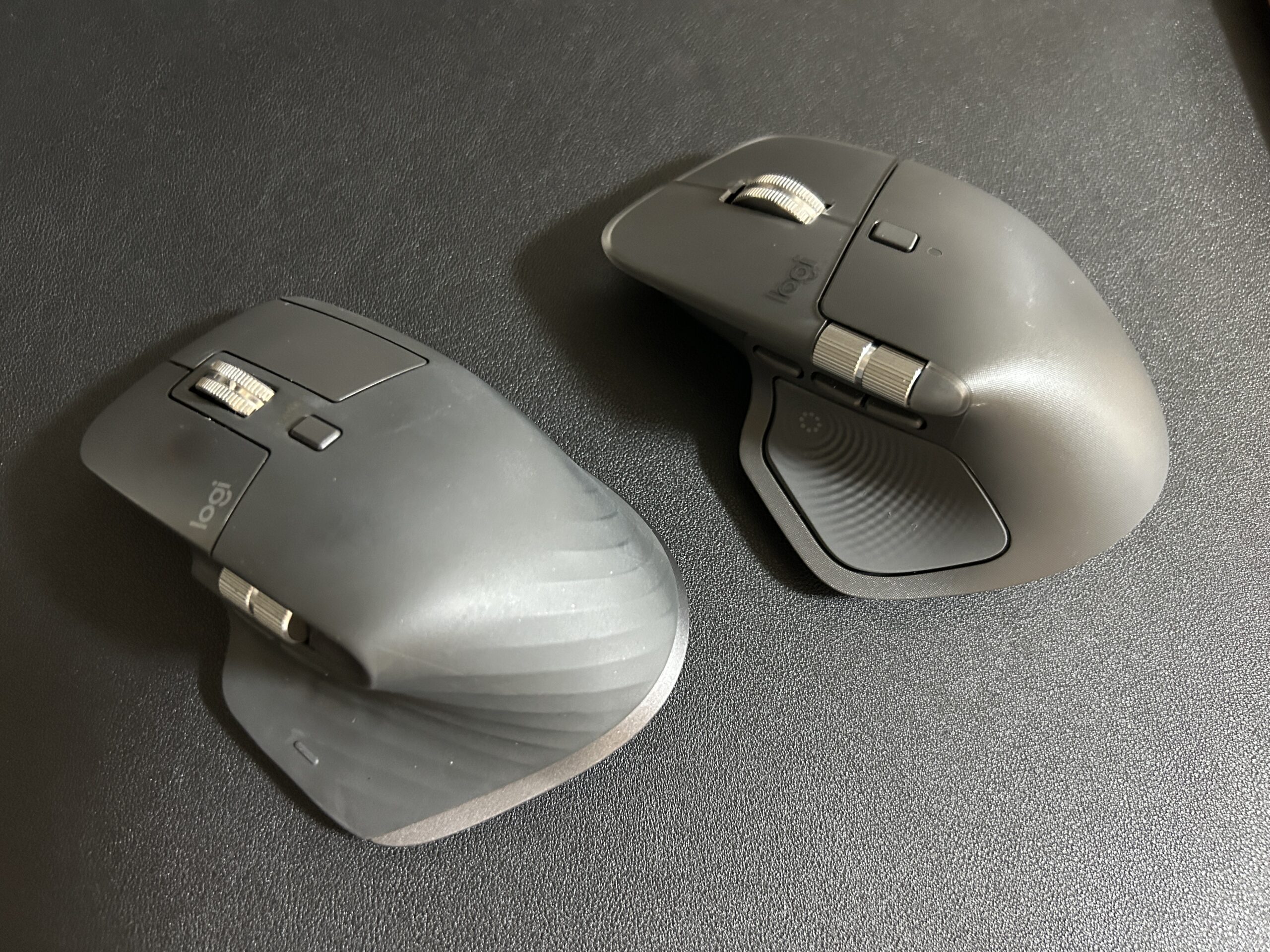
先に結論を言うと、どちらを選んでも後悔しないと思います。3Sも4も完成度の高いマウスで、勝ち負けで語れる差ではありません。ただし「自分はどちらを買うべきか」を決める軸はあります。判断は2段階です。まず接続(そのパソコンにちゃんと繋がるか、端子は合うか)を確認し、その条件をクリアしたら、カスタマイズしたいかと購入時の価格差で選びます。この軸に当てはめると、接続の条件を確認したうえで、USB-C環境で選択肢に迷いたくない・箱を開けてそのまま使いたいなら基本は4、自分で端子や接続方式を確認できて安く定番の良さがほしいなら3Sです。この記事では、両方を毎日使って分かった違いと、この選び方を順に紹介します。
結論:MX Master 4と3S、どっちを買うべきかの早見表
先に早見表を出します。
| あなたの状況 | おすすめ |
|---|---|
| USB-C端子があるパソコンで、接続方式やレシーバーの種類を選ぶのが面倒。箱を開けてそのまま使いたい | 4 |
| USB-Cポートしかないパソコンで、別売品を足さずにレシーバー接続したい | 4 |
| Options+を使えて、スクロール感などを自分好みに調整したい | 4 |
| 質感や触覚フィードバックに魅力を感じる | 4 |
| USB-Aしかないパソコンで、変換なしにレシーバー接続したい | 3S(従来モデル) |
| 接続方式や端子を自分で確認できて、基本の良さをなるべく安く手に入れたい | 3S |
| Logi Options+(設定アプリ)を入れられない環境で使う | 3S |
| 細かい設定を調整するつもりはない | 3S |
判断の軸は4つ。上から順にチェックしていくのがコツです。
- 接続:そのパソコンにちゃんと繋がるか(Bluetoothで足りるか、レシーバーが要るか、端子は合うか)
- 環境:Logi Options+(ロジクール公式の無料設定アプリ)を使えるかどうか
- カスタマイズ意欲:マウスを自分好みに調整したいかどうか
- 価格差:買う時点で、2つの価格がどのくらい離れているか
ざっくりの違い早見表
「製品として何が違うのか」も先に一覧にしておきます。詳しくは本文で説明します。
| 項目 | MX Master 4 | MX Master 3S |
|---|---|---|
| スクロール力の調整 | できる(Options+) | できない |
| サイドホイールの配置 | 少し出っ張り、押しやすい | 標準 |
| 表面の素材 | ザラザラした素材 | ラバー |
| 触覚フィードバック | あり | なし |
| 重量 | 150g | 141g |
| 付属レシーバー/端子 | Boltレシーバー付属・USB-C | 従来モデルは付属・USB-A/Bluetooth editionは別売 |
なぜこの結論になるのか。ここから順に説明します。まず、一番大事な「接続」から確認しましょう。
最初に確認:Bluetoothで足りる? レシーバーと端子で判断が変わる
いきなり機能の話に入る前に、購入判断でいちばん見落とされがちな関門から確認しましょう。そのパソコンに、ちゃんと繋がるかです。私が実際に買うときに一番悩んだのも、実はここでした。
MX Masterシリーズの繋ぎ方は2通りあります。Bluetoothと、Logi Bolt(ロジ・ボルト)という専用レシーバーです。多くの人はBluetoothで問題なく使えます。ただ、次のような場合は、レシーバー接続を検討することになります。
- Bluetoothよりも、レシーバー接続の安定性を重視したい
- Bluetoothのペアリング設定が苦手、またはうまくできない
- 会社のデスクトップPCなど、そもそもBluetoothに対応していない環境で使う
レシーバーを使う場合は、パソコンの端子がUSB-AかUSB-Cかも確認が必要です。ここで4と3Sに、地味だけど大事な差があります。
4は、USB-CのLogi Boltレシーバーが最初から付属します。 私の自宅のパソコンはMacBook AirでUSB-Cポートしかありませんが、付属のレシーバーをそのまま挿すだけで使えました。私の環境では、これが分かりやすい選択でした。
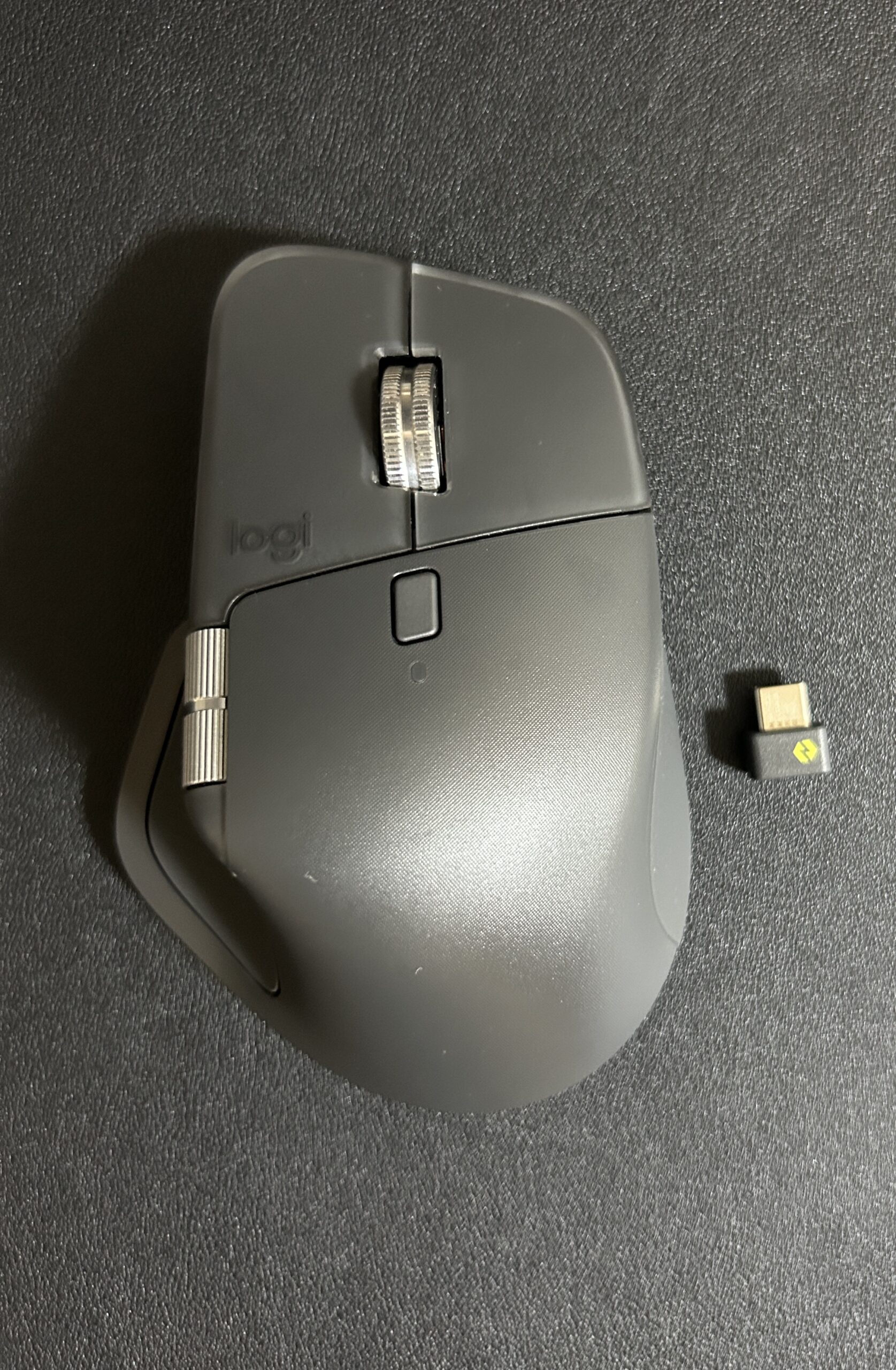
3Sは、少し選択肢が分かれます。
- レシーバーが付属する従来モデルには、USB-AのLogi Boltレシーバーが付いてきます。USB-Cしかないパソコンでは変換アダプタが要ります。
- レシーバーが付属しないBluetooth editionは、別売のUSB-C版Logi Boltレシーバーに対応しています。つまり、このレシーバーを買い足せば、3SでもUSB-Cポートに挿して無線接続できます。
だから、「3SはUSB-Cで使えない」わけではありません。反対に、4のレシーバーはUSB-Cなので、USB-Aしかない古いパソコンでは、そのままでは挿せません。その場合は、USB-Aレシーバーが付く3Sの従来モデルの方が、変換なしで手間なく使えます。
もう1つ、購入時にややこしいのが販売状況です。3Sは販売店や時期によって、USB-Aレシーバー付きの従来モデルと、レシーバーが付属しないBluetooth editionが混在しています。安さだけで選ぶと、「レシーバーが入っていなかった」ということも起こり得ます。接続方式や端子を普段あまり意識しない人ほど、ここで迷いやすいはずです。購入前に、商品名と同梱物(レシーバーの有無と端子)を確認できれば、3Sでも問題ありません。
ちなみに、レシーバー付きの従来モデルと、レシーバーが別売のBluetooth editionは、価格差がほとんどありません。それなら、USB-A端子を使えるパソコンの場合、あとでレシーバーを買い足すより、最初から付属する従来モデルを選ぶ方が分かりやすいと私は思います。
もし別売でLogi Boltレシーバーを買い足す場合は、パソコンの端子に合わせて選んでください。USB-Cポート用と、USB-Aポート用があります。
なお、4の接続については、公式が3S比で「2倍強固」と案内しています。正直に言うと、この差を手で感じ取れるわけではありません。ただ、レシーバーが最初から付いてくることと合わせて、「メーカーがそう言っているぶん、安定性の面で少し安心材料が増える」くらいに受け取っておくとちょうどいいと思います。
ここまでをまとめると、USB-C端子がある環境で、接続の選択肢に迷いたくない・箱を開けてそのまま使いたいなら、USB-Cレシーバーが標準で付く4が分かりやすいです。一方、自分の使うパソコンの端子を確認できて、レシーバーの有無を選べる人なら、3Sでも何の問題もありません。ここは「どちらが確実か」ではなく、「手間をかけたくないか、自分で選びたいか」の違いです。
接続で候補が絞れたら、次はいよいよ使い勝手です。私が両方を使っている2つの環境から見ていきます。
前提:私は2つの環境で両方を使っています
まず、私自身の使い方を紹介します。この記事の根拠は、次の2つの実使用です。
| 使う場所 | 機種 | Options+ | 実感 |
|---|---|---|---|
| 会社(Excel中心) | 3S | 使えない | それでも十分便利で手放せない |
| 自宅(ブログ・ブラウザ) | 4 | 使える | カスタマイズを活用中 |
この2つを並べて気づいたのは、マウス選びは使うアプリ名だけでは決められないということです。
私はブログとブラウザ操作という比較的シンプルな用途ですが、自宅では4のカスタマイズを一番活用しています。一方、会社ではOptions+を入れられないので3Sを素のまま使っていますが、それでも十分満足しています。同じ自分でも、環境によって「作り込んで使う」か「そのまま使う」かが分かれるわけです。
だから、決め手は「何のアプリを使うか」だけではありません。接続をクリアした先では、Options+を使える環境かどうかに加えて、自分で設定を試してみたいか・今の操作に不満があるかが、4を選ぶ大きな判断材料になります。この視点で、次から2つのマウスの中身を見ていきます。
3Sで足りる理由:土台の使いやすさはすでに完成している
私の会社PCは、セキュリティの都合でLogi Options+を入れられません。つまり会社の3Sは、カスタマイズなしの素の状態で使っています。
それでも手放せません。
- 握り心地:手のひらに沿う形状で、長時間使っても疲れにくい
- 静音クリック:オフィスでも気にならない
- サイドホイール:親指のホイールで水平スクロールできる。Excelの横移動で特に便利
- SmartShift:ゆっくり回すとカチカチと1目盛りずつ、勢いよく回すと自動でフリースピンに切り替わって一気に移動できる
基本スペックも2つでほぼ共通です。センサーは最大8,000dpi、電池はフル充電で最長70日。日常で「3Sだから困る」と感じたことはありません。
つまり、MX Masterシリーズの土台の使いやすさは、3Sの時点ですでに完成しています。これが「基本は3Sで足りる」と考える理由です。
MX Master 4で明確に良くなったと体感した3つのこと
では4は何が良くなったのか。カタログスペックではなく、5ヶ月使って体感した差分は3つです。
1つ目:スクロールの感触を自分好みに調整できる(一番の進化点)
私が4で一番評価しているのは、Actions Ringのような新機能ではなく、スクロール力の調整です。
3Sにもラチェットモード(1目盛りずつカチカチ動く)とフリースピン、その自動切り替え(SmartShift)はあります。4はそのうえで、Options+の「スクロール力」というスライダーで、低速時のラチェット感の強さそのものを調整できます。
私はこれを90%(強め)に設定しています。Webページを見るとき、私は1目盛りずつ動かしながら読むことが多く、カチッカチッと意図した分だけ動いてほしいからです。勝手にスルッと動くと困ります。ラチェットを強めにすると、この精密さが手に入ります。それでいて、早く動かしたいときは力強く回せばフリースピンで一気に飛べる。精密さと速さが両立します。
しかもこれは、一度設定すれば、新しい操作を覚える必要がありません。設定した瞬間から、毎日のスクロール全部が自分好みになります。地味に見えて、日常への効き方は主役級です。
参考までに、私の設定値はスクロール力90%・スクロール速度50%・SmartShift感度60%です。
2つ目:サイドホイールの配置が良くなった
サイドホイール自体の感触は3Sと同じです。ただ、4は少し出っ張った配置になっていて、親指が届きやすくなりました。
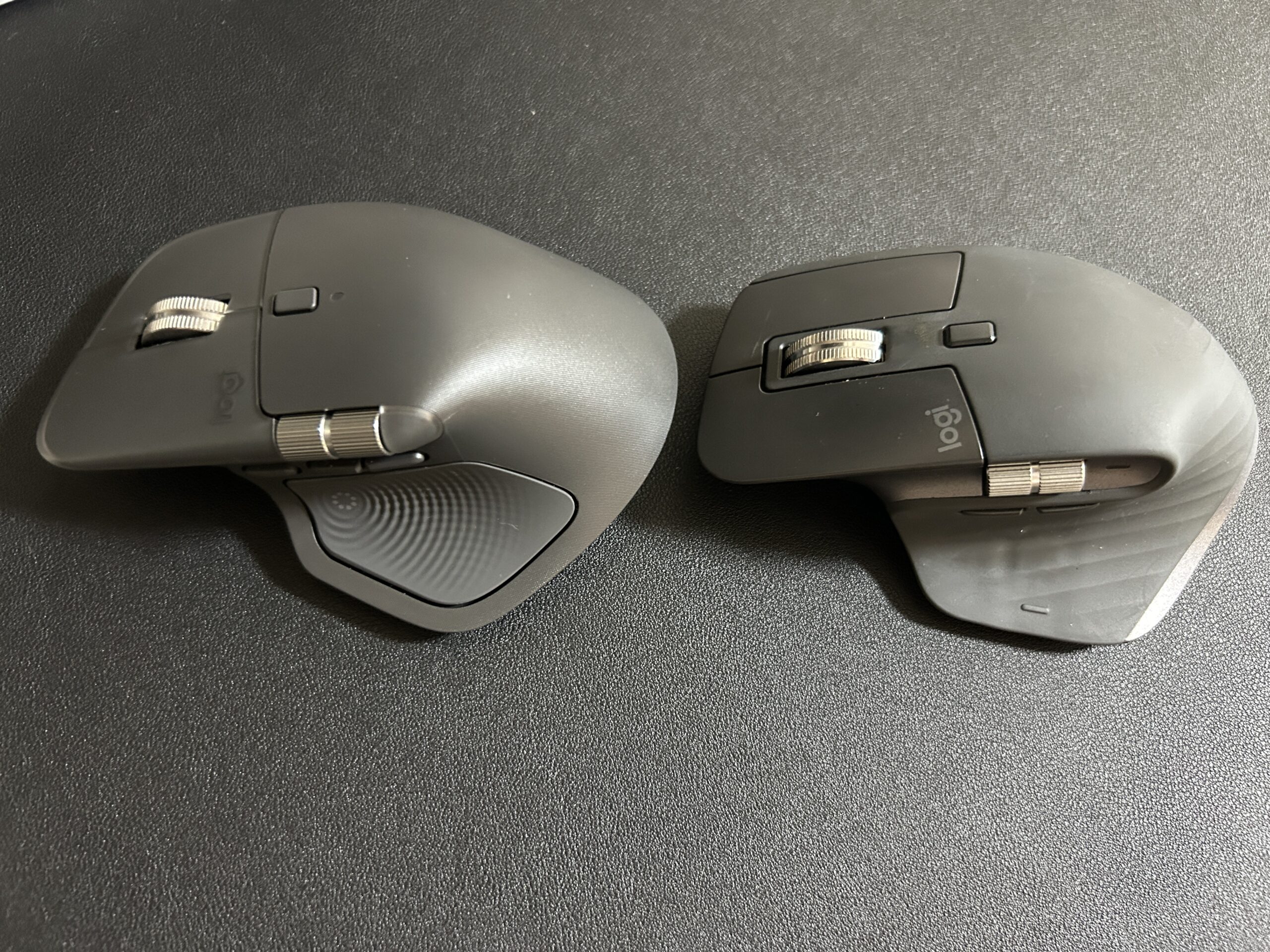
言葉で説明するのが難しい差ですが、毎日使うと明らかに4の方がサイドスクロールしやすいと感じます。3Sのサイドスクロールを気に入っている人ほど、この差は嬉しいはずです。
3つ目:手のひらが当たる部分の材質が変わった
4は、手のひらが当たる上面の材質がラバーからザラザラした質感の素材に変わりました。
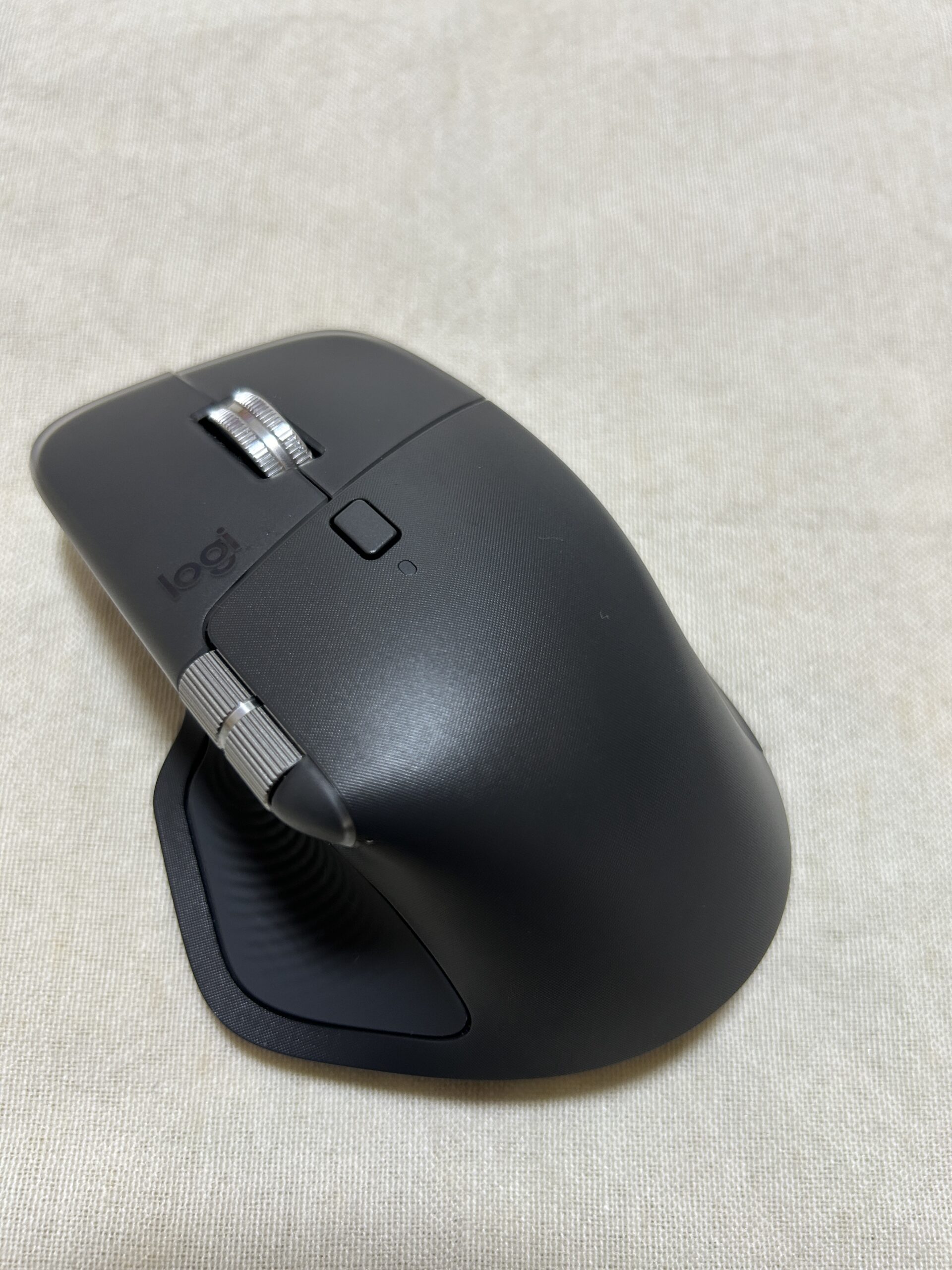
触り心地が良いだけでなく、汚れても拭きやすくなったと感じます。ラバー素材ではないため、3Sで気になっていた経年劣化への不安は減りました。この点は後の劣化の話につながります。
差がなかった・期待しすぎない方がいいこと
良くなった点だけでなく、正直に「気にしなくていい差」も書いておきます。
重さの差は感知できない
4は150g、3Sは141gで、4の方が9g重いです。ただ、会社と自宅で毎日両方を使い分けている私には、この9gの違いはほとんど感じられませんでした。少なくとも私は、重さを理由に選び分ける必要はないと感じています。
Actions Ringは、もう4だけの機能ではない
4の目玉として紹介されることが多いActions Ring(親指のパネルから8つのショートカットをリング状に呼び出す機能)ですが、2026年4月のアップデートで、3Sを含むMXシリーズでも使えるようになりました。つまり、Actions Ring自体は4を選ぶ理由になりません。
4に残る差は、押しやすい専用パネル(Haptic Sense Panel)から呼び出せることと、触覚フィードバックです。
そしてもう1つ正直に書くと、私はActions Ringを設定したものの、ほとんど使っていません。よく使うアプリを登録しましたが、日常の操作には定着しませんでした。新機能を無理に使いこなす必要はないと思います。
触覚フィードバックは良い機能。ただし出番は人による
4固有の触覚フィードバックは、Actions Ringを呼び出したときなどに、きちんと押せたことが指先で分かる機能です。良くできていると感じますが、私の場合はActions Ring自体の使用頻度が低いので、出番は多くありません。ここに価格差分の魅力を感じるかは人によります。
長く使うとどうなる?3年使った3Sの劣化と4の材質
マウスを選ぶとき、意外と気になるのが経年劣化だと思います。ここは3段階に分けて正直に書きます。
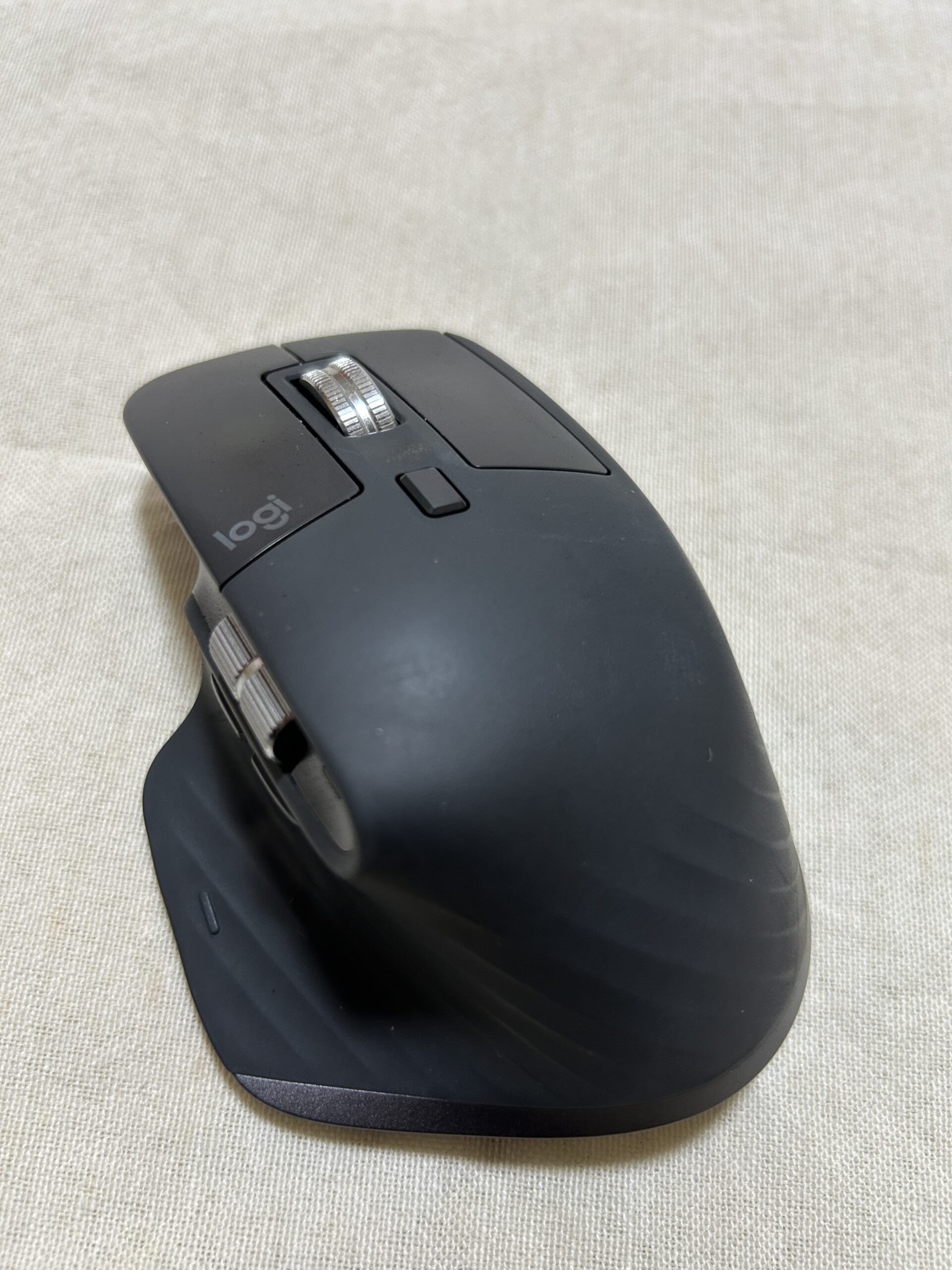
1:実体験。約3年使った3Sに、明確なベタつきはまだありません。
2023年8月から使っている私の3Sは、ラバー部分のベタつきをまだ感じません。3年使ってこれなら、十分に優秀だと思います。ただし、新品の3Sと見比べると劣化は分かりますし、ラバー素材である以上、いずれベタつき始めそうだという予感はあります。これはあくまで手元の個体の話で、すべての3Sがそうなるとは言えません。
2:公式情報。4は汚れや傷に強い素材を採用したと案内されています。
ロジクールは、MX Master 4に汚れや傷に強い素材を採用したと案内しています。実際に使っていても、材質変更のおかげで拭きやすくなった実感があり、公式の案内と一致します。
3:未確認。4が3〜4年後にどうなるかは、まだ誰にも分かりません。
4は発売から1年経っていない製品です。「4なら絶対に長持ちする」とは断定できません。ここは私も数年使って確かめていくつもりです。
価格差はどう考える?「いくらなら4」と断定しない理由
機能・質感・耐久性まで見てきました。最後の判断材料は価格です。参考として、2026年7月22日に確認した価格を挙げます。
| 機種 | 参考価格(2026年7月22日時点) |
|---|---|
| MX Master 4 | 公式ストア19,900円〜/価格比較サイトの最安17,500円前後 |
| MX Master 3S(従来モデル・レシーバー付属) | 実売16,000円前後 |
| MX Master 3S Bluetooth edition(レシーバー別売) | 実売15,800円前後 |
注目してほしいのは、4と3Sの価格差が思ったより小さいことです。安く売られている場面では、その差が1,500円ほどまで縮まっていることもあります。3Sは2022年発売のモデルですが、現在も実売16,000円前後で、旧モデルだから大きく安く買えるわけではありません。だからこそ、「発売時期」ではなく「買う時点での実際の価格差」を見て判断するのが大事です。
もう1つ知っておいてほしいのは、セールではどちらも値下げの対象になることがあるという点です。だから「定価ならこっち」という答えはあまり意味がありません。あなたが買いたいと思ったその時に、両方の価格を調べて、差がどのくらいかを見てください。
差が1,000〜3,000円程度なら、私は4を選びます。レシーバーが標準で付いてくる安心感に加えて、スクロール力の調整・サイドホイールの配置・材質という体感できる進化に、その差額なら払う価値があると思うからです。今のように差が小さいタイミングは、4を選びやすい場面と言えます。逆に差が大きく開いているときは、3Sで十分満足できます。
なお、3Sに別売レシーバーを追加する場合は、その代金も含めて4との価格差を比べてください。ここまで含めて考えると、迷ったときは4を選ぶ方が結果的に納得しやすいと思います。
また、極端に安い聞いたことのない販売元よりも、公式ストア・Amazon・大手量販店の価格で比べることをおすすめします。価格は変動するので、購入時に必ず最新の価格を確認してください。
まとめ:あなたはどっち?
両方を毎日使っている私の結論をまとめます。最初の分かれ目は接続です。接続の条件をクリアしたら、あとはカスタマイズしたいかと、購入時の価格差で選びます。
4が向いている人
- 接続の選択肢で迷いたくない・箱を開けてそのまま使いたい(USB-Cレシーバーが標準で付く)
- USB-CポートしかないPC(MacBook Airなど)で、別売品を足さずに使いたい
- Options+を使える環境で、スクロール感などを自分好みに調整したい
- 質感や触覚フィードバックに魅力を感じる
3Sが向いている人
- 自分の使うパソコンの端子や接続方式を確認できる
- USB-AのみのPCで、変換なしにレシーバー接続したい
- MX Masterの基本的な良さ(握り心地・静音・サイドスクロール・SmartShift)を、なるべく安く手に入れたい
- 細かい設定を調整するつもりはない
土台の使いやすさは3Sの時点で完成しています。4はその土台の上に、USB-C環境なら箱を開けてそのまま使える手軽さ(USB-Cレシーバー付属)と、調整できる範囲の広さを足したマウスです。なので、USB-C環境で接続の選択肢に迷いたくないなら基本は4、自分で端子や接続方式を選べて安さを優先したいなら3S、というのが私の考えです。とはいえ、自分の環境に合う方を選べば、どちらも大きく外しにくいマウスだと思います。あとは、あなたのパソコンの接続環境・Options+が使えるか・その時の価格差に当てはめて選んでください。
▼ MX Master 4
▼ MX Master 3S(レシーバー付き従来モデル)
※3Sは、レシーバー付きの従来モデルと、レシーバーが別売のBluetooth editionが混在しています。また、Amazon・楽天・Yahoo!ショッピングで表示される商品が同一の型番・同梱物とは限りません。購入前に、商品名と同梱物(レシーバーの有無・端子がUSB-AかUSB-Cか)を必ずご確認ください。
2ステップで選ぶ
・Options+でスクロールなどを自分好みに調整したい
・質感や触覚フィードバックに魅力を感じる
・USB-AのみのPCで、変換なしにレシーバー接続したい
・基本の良さを、なるべく安く手に入れたい
接続とカスタマイズ・価格で選べば、どちらを選んでも後悔しません。