
「Claude気になってるけど、ChatGPTで十分じゃん」と思って放置していませんか。
僕も同じでした。残業終わりの23時ごろ、家に帰ってご飯を食べながら、なんとなく「Claudeでも使ってみよーっと」とふと思い立ったんです。大した理由もなく、スマホ片手にサクッと登録した感じで。
ところが、最初のプロンプトを打ち込んだ瞬間に「あれ、なんか違う」と感じました。良い意味で。
ChatGPTには満足していたし、一度Geminiも試して「なんか読みにくいな、やっぱりChatGPTって良かったんだ」と思っていたタイミングでした。だからClaudeへの期待値はそこまで高くなかった。でも実際に使ってみると、ChatGPTとは明らかに違う個性があったんですよね。
この記事では、ChatGPTを使ったことがある方に向けて、Claude.aiの特徴・登録方法・最初に試すべきプロンプトを順番に紹介します。読み終わったとき、「とりあえず登録して1つ試してみた」という状態になっていれば最高です。
Claude.aiとは?
Claude.aiは、Anthropic(アンソロピック)というアメリカのAI企業が開発したAIチャットサービスです。Anthropicは「AIの安全性」を特に重視している会社で、ChatGPTを開発したOpenAIの元メンバーが立ち上げたという背景があります。
Claude.aiにアクセスすると、ChatGPTと見た目はよく似たチャット画面が表示されます。でも、実際に使い始めると回答のスタイルや個性がかなり違います。
3つのAIを一言でざっくり比較するとこんな感じです。
- ChatGPT(OpenAI):読みやすくて親しみやすい。入門向けで安定感がある
- Claude(Anthropic):回答の質と文章力が高め。思考の壁打ち相手として優秀
- Gemini(Google):画像生成とGoogle連携が強み。Googleユーザーには便利
詳しい比較は別記事にまとめているので、興味があればあわせて読んでみてください。
→ ChatGPT・Claude・Gemini、結局どれを使えばいい?【2026年版】
ChatGPT経験者がClaude.aiで驚く3つのこと
「どうせ似たようなものでしょ」と思っていた僕が実際に使って驚いたポイントを3つ紹介します。
①回答が短くて、結論から入ってくる
ChatGPTで同じ質問をすると、丁寧な前置きのあとに箇条書きが続いて、最後にまとめが来る、という構成が多いですよね。読みやすいは読みやすいんですが、「もっと手短に頼む」と思うこともあったんですよね。
Claudeは違います。聞いたことに対して、まず結論を1〜2行で返してきます。長文が苦手な自分には、これが正直かなり刺さりました。「なんで今まで長文読んでたんだろう」と思うくらい。もちろん複雑な質問には詳しく答えてくれますが、シンプルな質問にはシンプルに返してくれるバランス感覚があります。
②意図がわからないとき、選択肢で確認してくる
ChatGPTに曖昧な指示を出すと、「こういう意味ですか?」とひと言確認したあと、そのまま長い回答が返ってきます。Claudeはもう少し丁寧で、「①〜の方向性でよいですか? ②それとも〜でしょうか?」と選択肢形式で聞いてくることがあります。
最初は「え、こんな確認もするんだ」と思いましたが、これがけっこう助かります。意図を整理してから動くので、的外れな答えが返ってくることが少ない。パーソナライズ設定なしでこれができるのは新しいと感じました。
③「本題だけ」に答えてくる
これが一番「空気を読む」と感じた体験です。
あるとき、「わかりました、やってみます。ところで別の質問なんですが、○○ってどういう意味ですか?」というメッセージを送りました。ChatGPTは「わかりました!ぜひ試してみてください。さて、ご質問の○○についてですが…」と、前半にもしっかり反応してから本題に入ります。Claudeは「○○とは〜です」と、本題だけをスパッと返してきました。
「わかりました、やってみます」は本題じゃないから無視する、という判断をしているんですよね。これが「空気を読む」と感じた瞬間でした。チャットの流れが無駄なく続いていく感覚があります。
Claude.aiの登録方法【5ステップ】
登録自体は5分あれば終わります。順番に見ていきます。
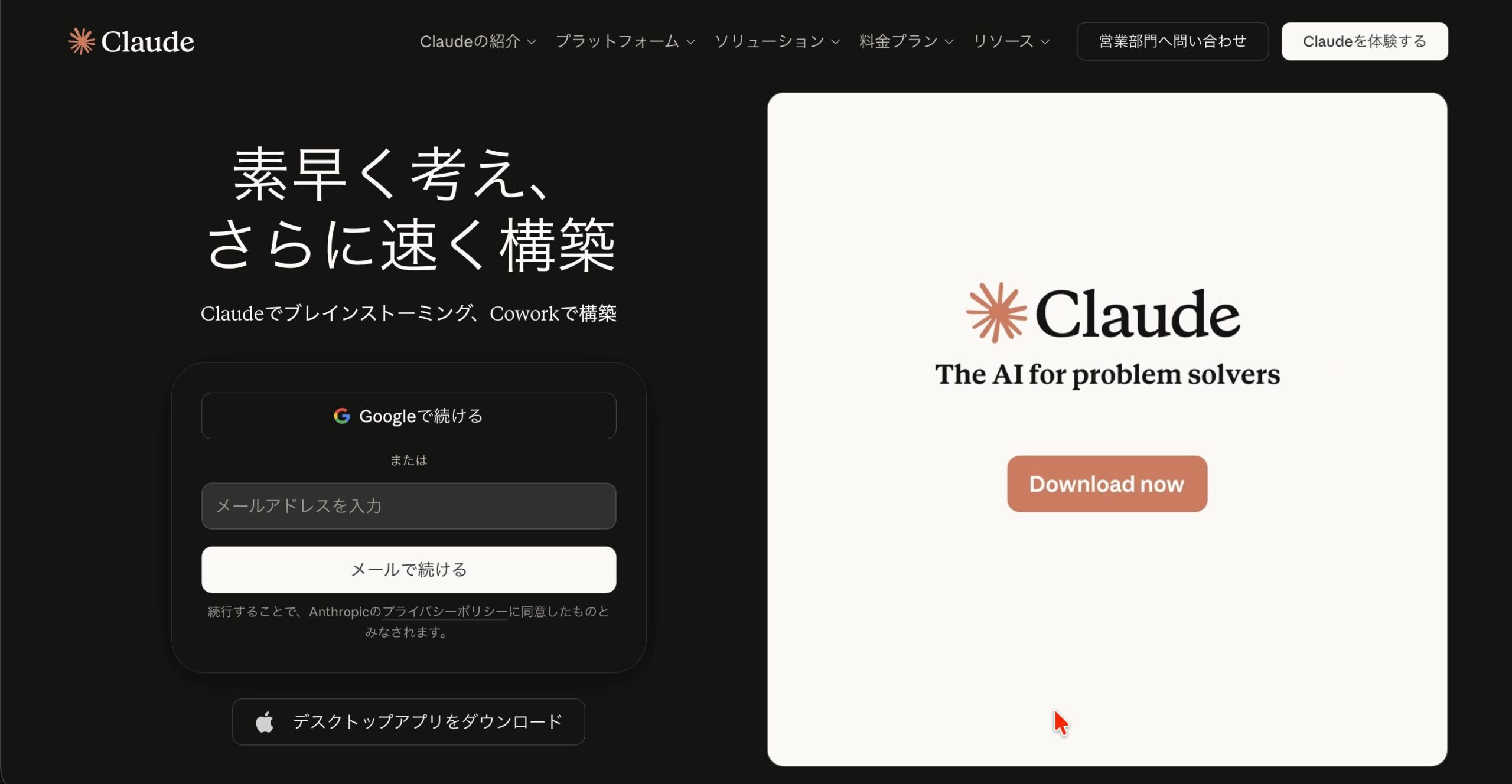
Step 1. 公式サイトにアクセスする
ブラウザで「claude」と検索するか、アドレスバーに「claude.ai」と直接入力、またはこちらの公式サイトにアクセスしてください。
Step 2. アカウントを作成する
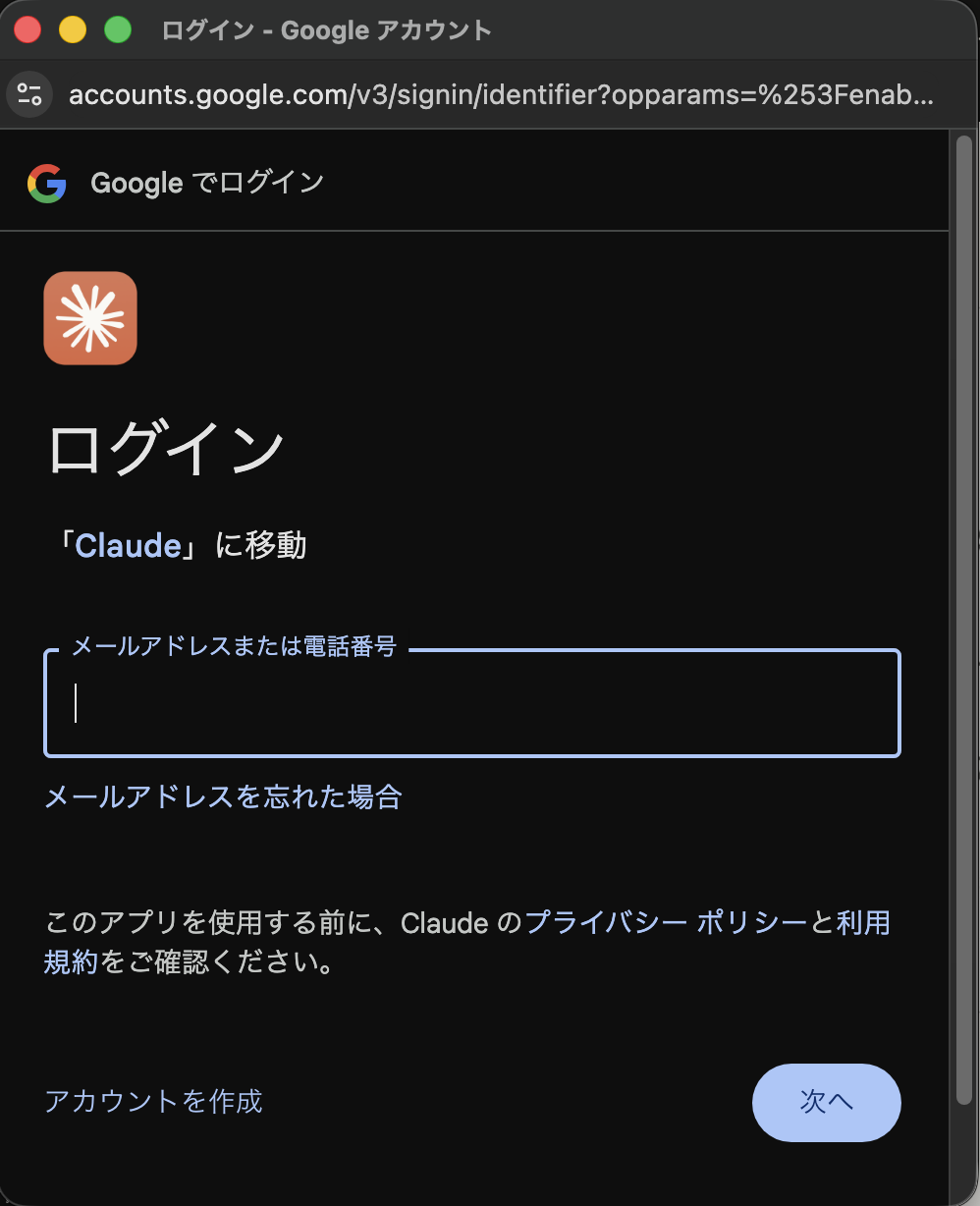
「Googleで続ける」または「メールで続ける」を選択します。Googleアカウントで登録するのが一番スムーズです。Googleを選ぶとGoogleのログイン画面に遷移するので、使いたいアカウントを選択してください。
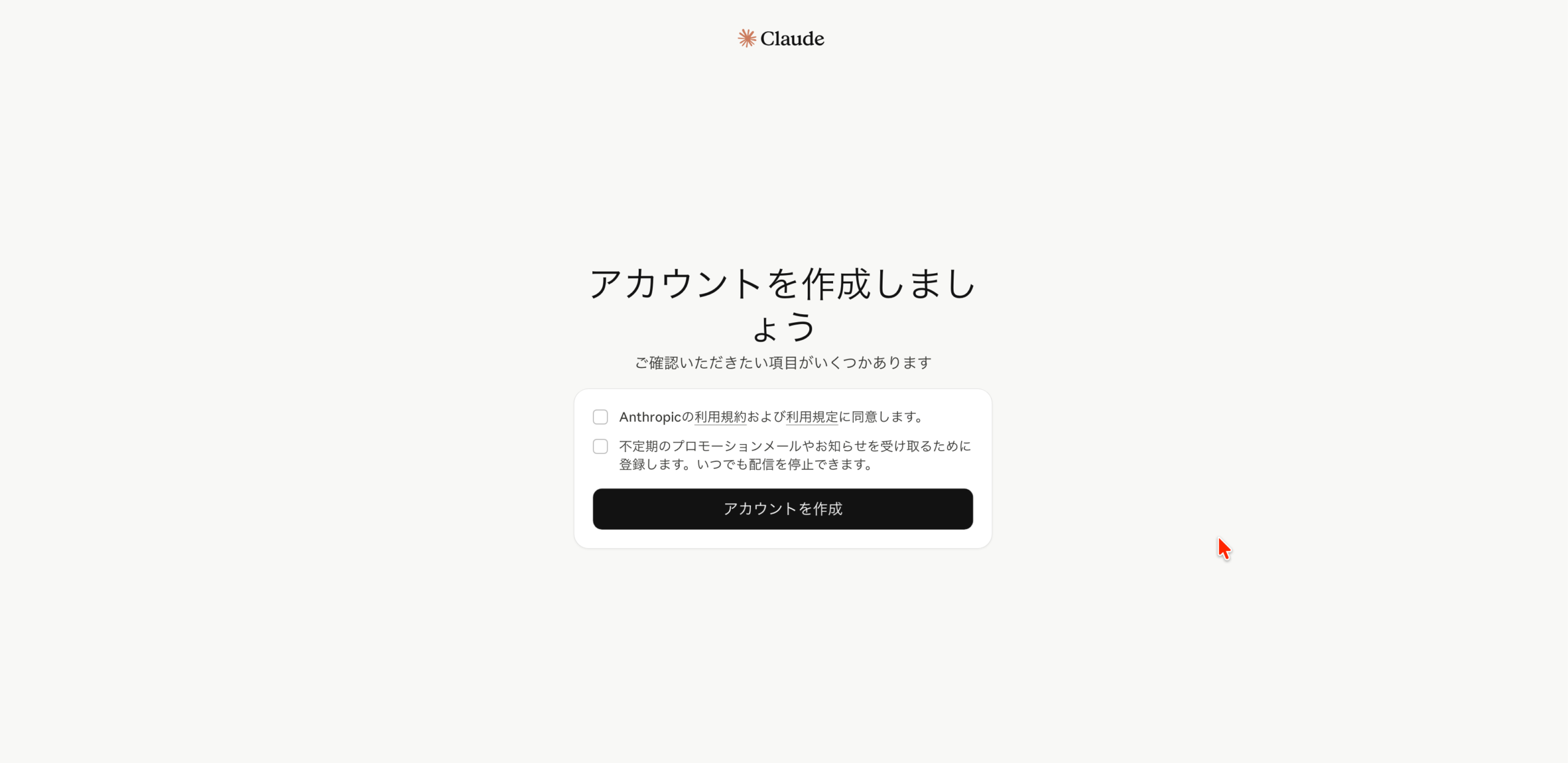
続いて利用規約への同意画面が表示されます。チェックボックスにチェックを入れて「アカウントを作成」をクリックします。
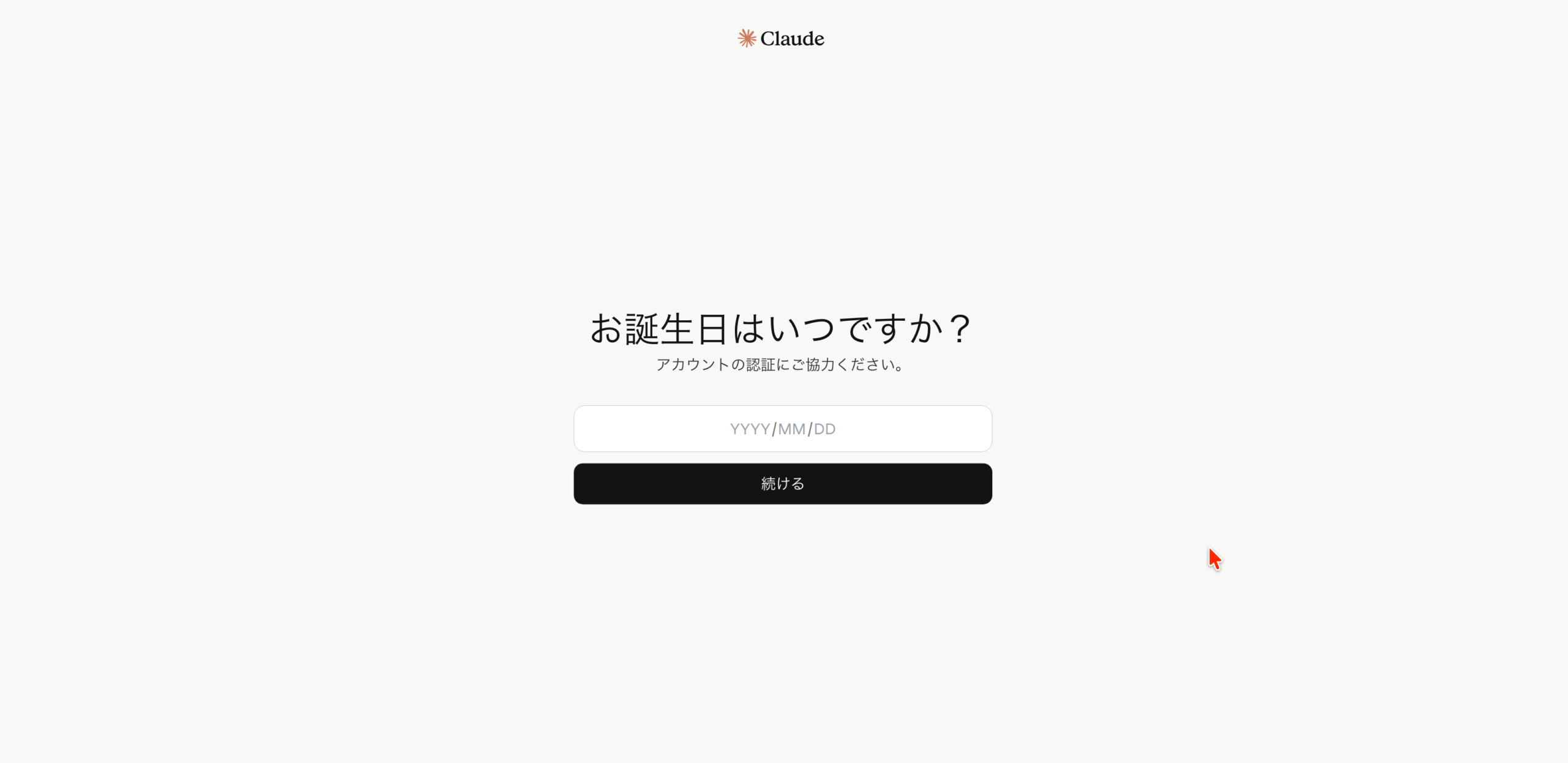
次に生年月日の入力画面が表示されます。YYYY/MM/DD形式で入力してください。
Step 3. 電話番号を認証する
本人確認のために電話番号の入力が求められます。国旗マークが🇯🇵(日本)になっていることを確認してから、電話番号を入力してください。「コードを送信」をタップするとSMSが届きます。
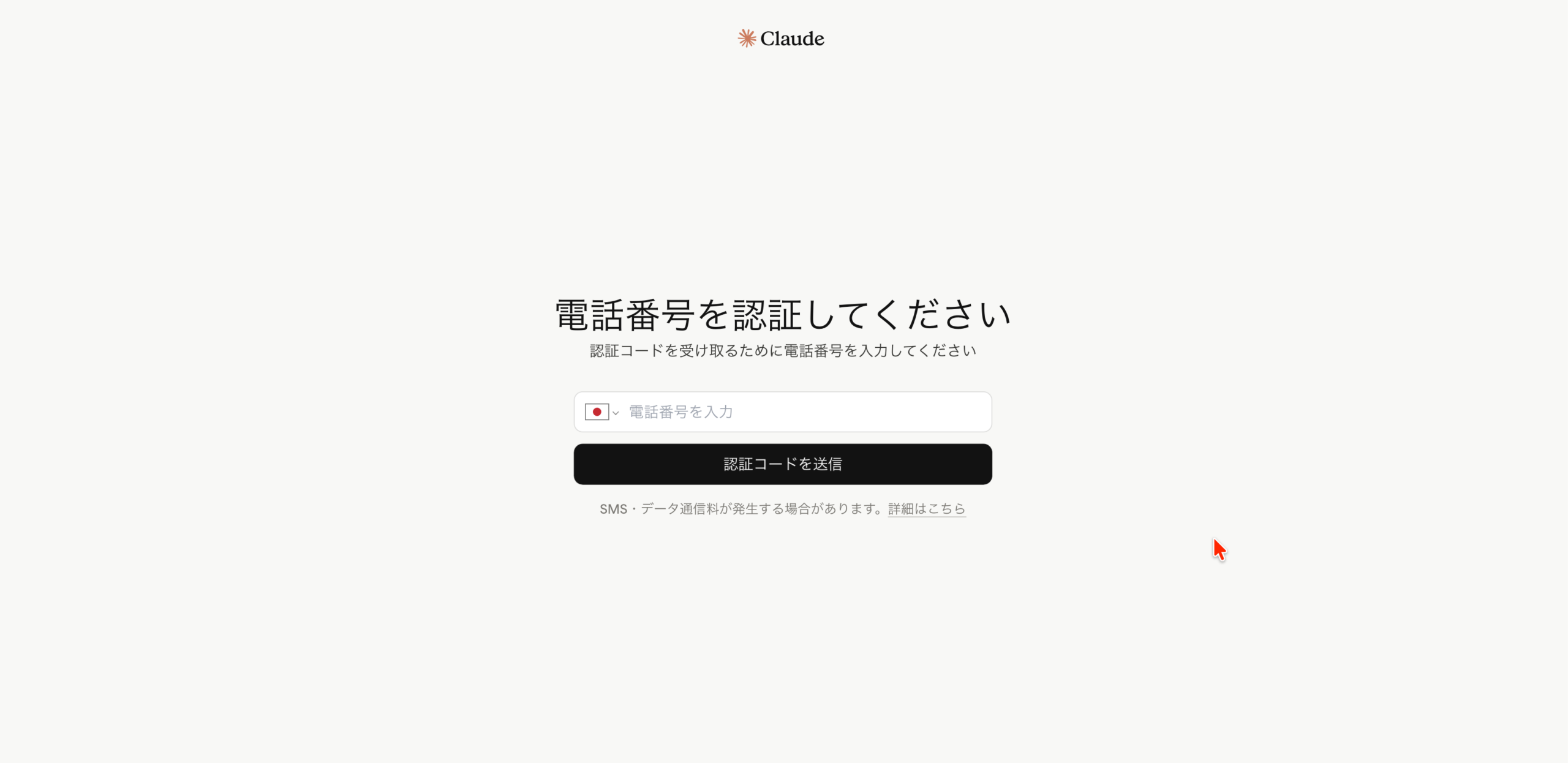
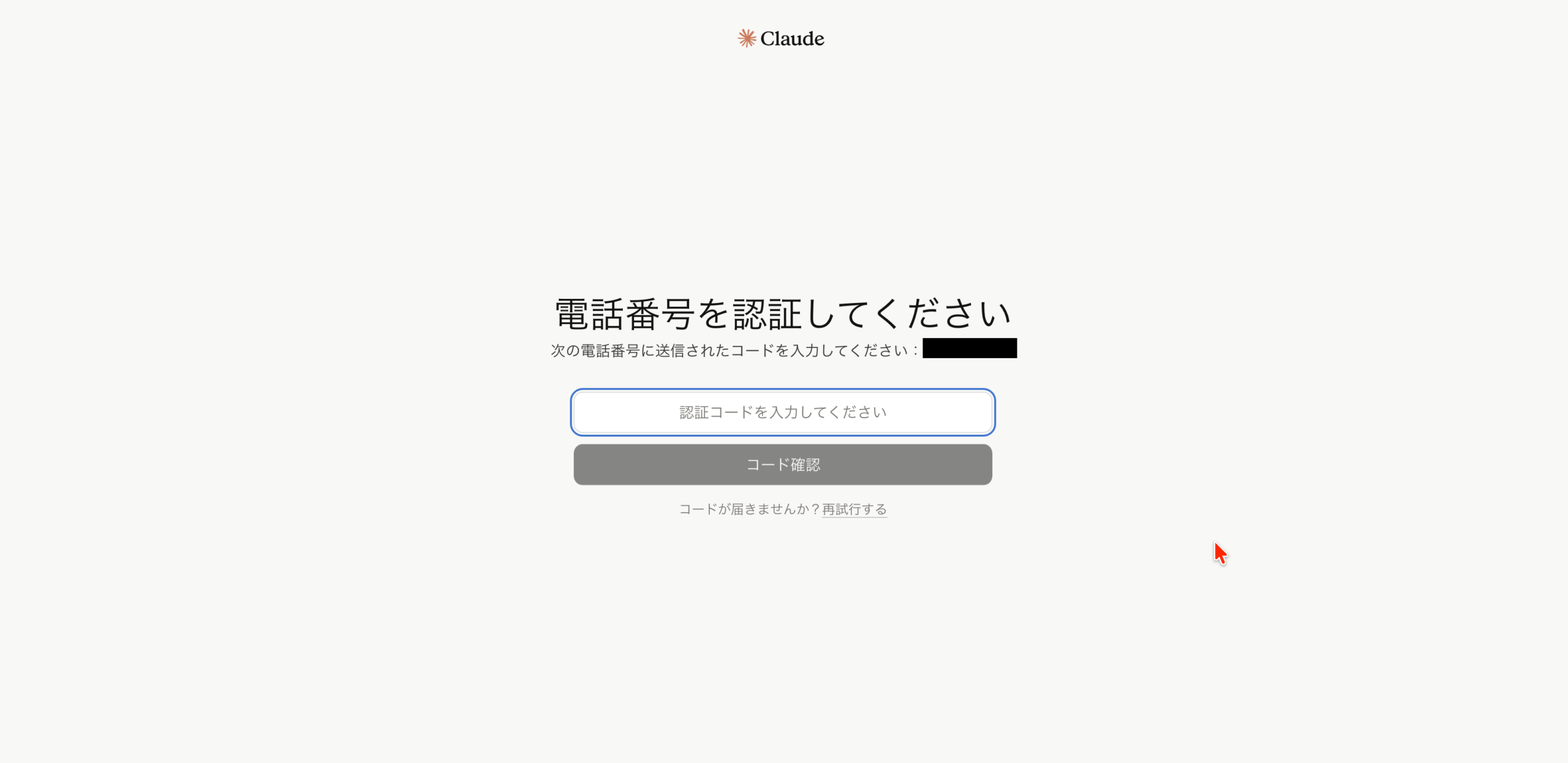
SMSで届いた6桁のコードを入力して「コード確認」をクリックすれば認証完了です。
Step 4. 初期設定をする
「初回のチャットの前に」という設定画面が表示されます。「Claudeの改善にご協力ください」というトグルがありますが、デフォルトではオンになっています。入力した内容を学習に使われたくない方は、ここでオフにしておくことをおすすめします。ただ、後からいつでも変更できるので、この時点ではあまり気にしすぎなくても大丈夫です。
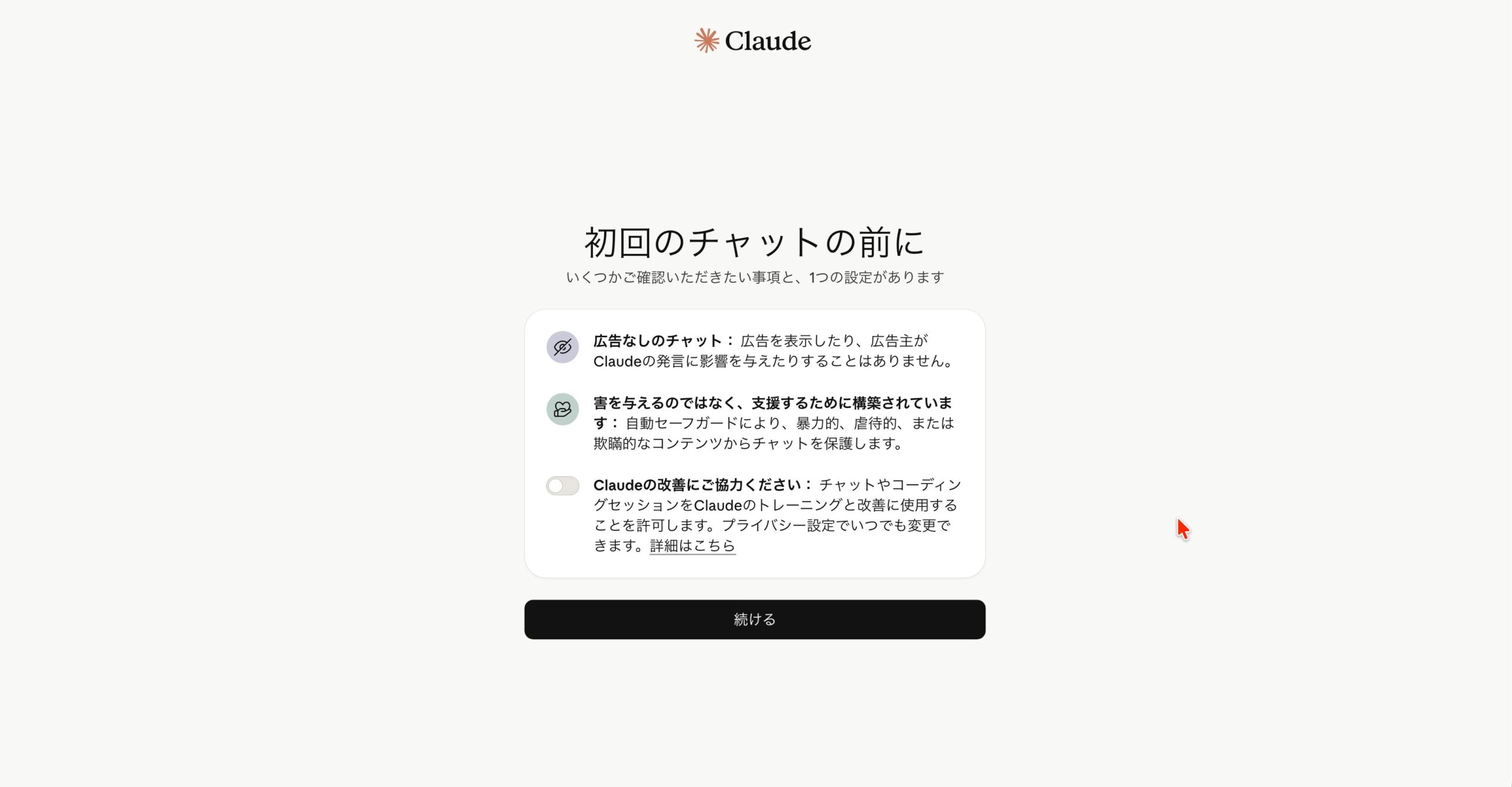
※「Claudeの改善にご協力ください」はデフォルトでオンです。プライバシーが気になる方はオフにしておきましょう。(画面は2026年4月時点のもので、手動でトグルをオフに変更しています)
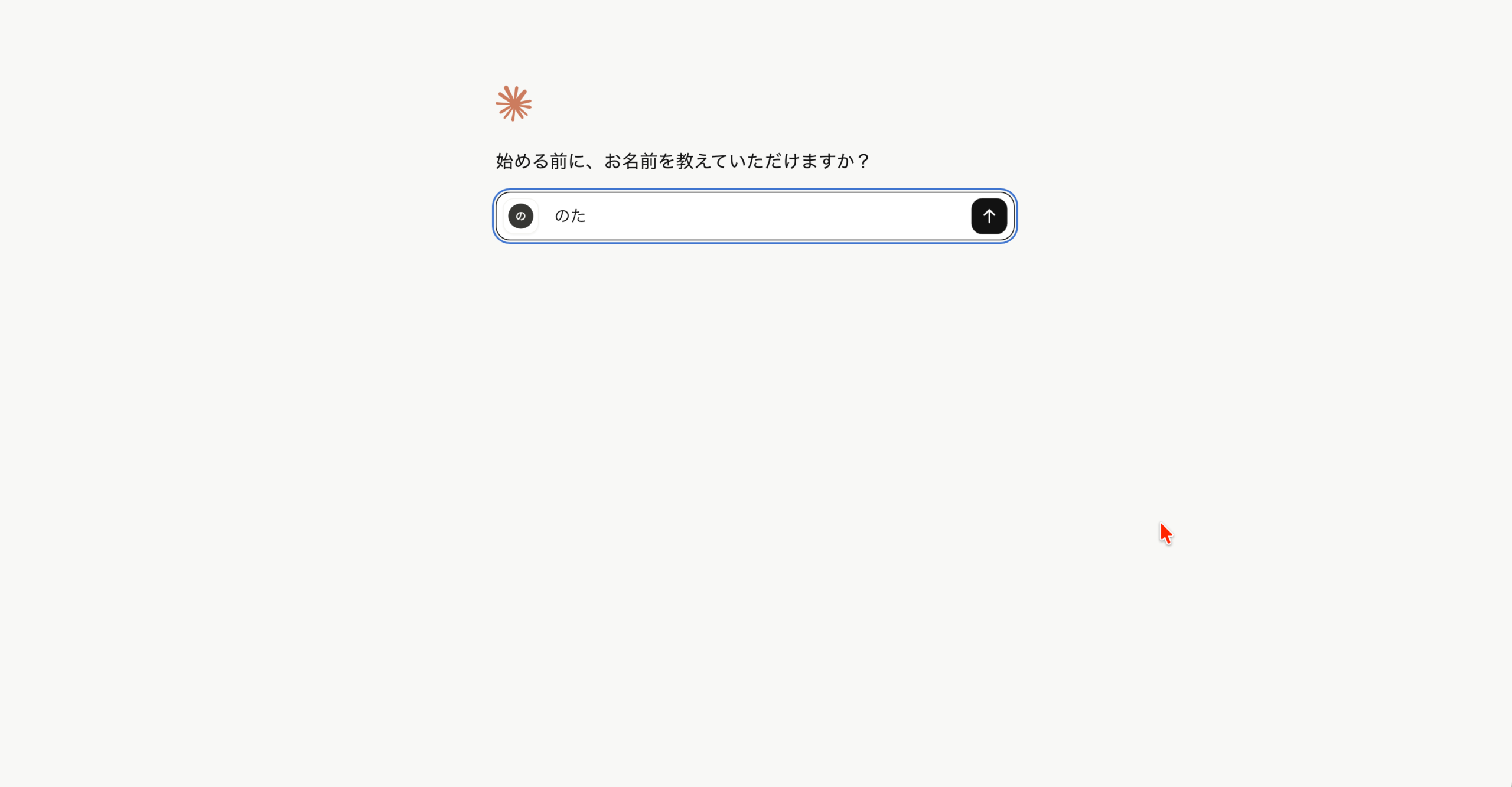
次に名前の入力画面が表示されます。ニックネームでも構いません。ここで入力した名前が会話の中で使われます。
続いて興味のある分野を選ぶ画面が表示されます。3つ選択する必要があり、スキップはできません。何でも構わないのでとりあえず3つ選んでしまいましょう。あとから変更できます。

デスクトップアプリのダウンロードを促す画面が表示される場合がありますが、「スキップ」で問題ありません。あとからでもインストールできます。
Step 5. ホーム画面の見方
設定が完了すると、チャット画面(ホーム画面)に移動します。画面中央の入力欄にメッセージを入力して送信するだけで、すぐに使い始められます。左サイドバーにはプロジェクトとチャット履歴が表示されます。最初は何もないので、まっさらな状態です。
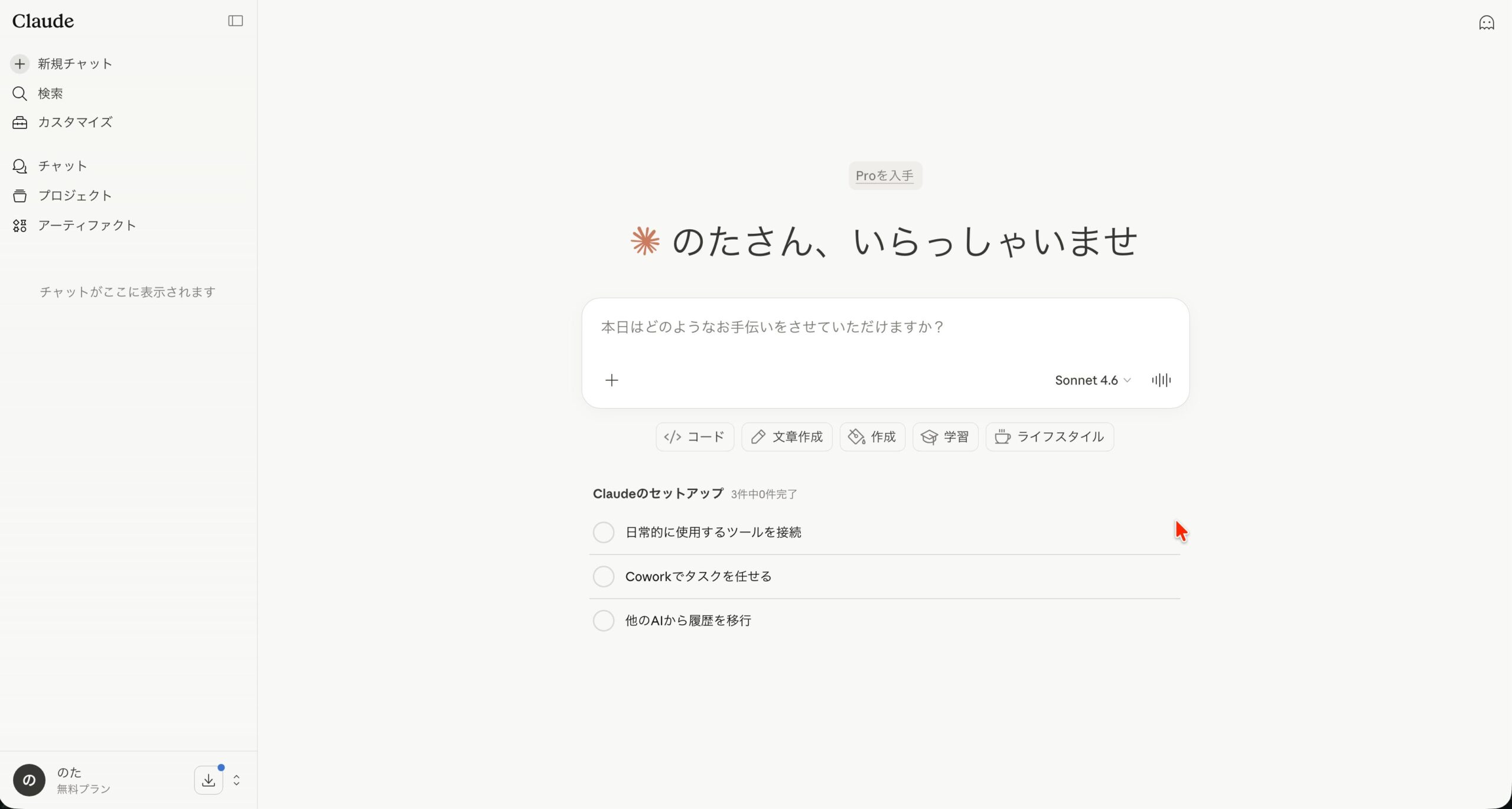
これで登録完了です。思ったよりシンプルですよね。
最初に試すべき「鉄板プロンプト」3選
登録したはいいけど、最初に何を聞けばいいかわからないという方のために、実際に試してほしいプロンプトを3つ紹介します。
①長文を要約させる(ChatGPTとの差を実感)
手元にある長い文章(ニュース記事、会議メモ、メールなど)をコピーして、以下のようなプロンプトで貼り付けてみてください。
以下の文章を3行で要約してください。重要なポイントだけ残して、不要な言葉は省いてください。
—
(ここに要約したい文章を貼る)
実際に使ってみると、Claudeの要約は「余計な言葉が少なく、本質をつかんでいる」と感じることが多いです。ChatGPTと同じ文章で試し比べてみると、回答のスタイルの違いがはっきりわかります。
②文章の壁打ち(自然な対話力を体験)
「なんとなくモヤモヤしている」という状態を整理するのにも使えます。
最近仕事で悩んでいることがあります。まだうまく言語化できていないのですが、聞いてもらえますか?
このプロンプトを送ると、Claudeは「どんなことが気になっていますか?」と話を引き出しにきます。質問しながら考えを深めてくれる感覚があって、「答えを出す」というよりも「一緒に考える」スタイルが向いているなと思います。答えが出なくても、話しながら自分の考えが整理されていく、という感覚が新鮮でした。
③「ClaudeのことはClaudeに聞く」
最後はシンプルですが、これが一番面白いかもしれません。
Claudeって何が得意なの?ChatGPTと比べてどう違うか教えて。
Claudeは自分の特徴や得意なことを、わりと率直に答えてくれます。「ChatGPTと比べてどう使い分けるか」も聞いてみてください。AIに自己紹介をさせると、そのAIの個性がよくわかります。
無料プランでどこまでできる?
Claude.aiは無料で使い始められます。ただし、いくつか制限があります。
無料プランでできること
- テキストのやり取り(質問・要約・文章生成など)
- ファイルのアップロード(PDFや画像を読み込ませる)
- 基本的な会話機能すべて
無料プランの制限
- 1日に送れるメッセージ数に上限あり(混雑時は制限が早まることも)
- 使えるモデルが「Claude Sonnet」に限定(最新・最上位のOpusは有料)
- Claude Codeを本格的に使うにはProプラン(月$20)が必要
「まず試してみる」には無料で十分です。毎日ヘビーに使いたい、長い会話を何度もしたい、ブログや仕事で日常的に使う、という段階になったらProプランを検討するといいと思います。
「無料と有料で何が変わるか」は別記事でもう少し詳しく解説する予定です。
よくある疑問Q&A
Q. ChatGPTで満足してるけど、わざわざ試す必要ある?
正直、最初は「ChatGPTでいいじゃん」と思っていました。でも、軽い気持ちで試してみたら違いがわかったんですよね。特に「回答のスタイルが自分に合う・合わない」は、実際に使ってみないと気づかない部分です。登録自体は5分でできるので、一度だけ試してみる価値はあります。合わなければChatGPTに戻ればいいだけです。
Q. ChatGPTのパーソナライズ設定はClaudeに引き継げる?
2026年3月から「メモリインポート」機能が無料プランを含む全ユーザーに開放されたので、基本的な情報は引き継ぐことができます。
手順は以下の通りです。
- Claudeの設定画面を開き「機能」→「他のAIプロバイダーからメモリをインポート」→「インポートを開始」をクリック
- 表示されたプロンプトをそのままChatGPTに貼り付けて送信
- ChatGPTが出力したテキストをClaudeの設定画面に貼り付けて「メモリに追加」をクリック
Q. Claudeって画像生成できないんじゃないの?
写真やイラストの画像生成はできません(2026年4月現在)。HTMLやSVGを使った図表や図解は生成できますが、画像そのものを作ることは現時点では不可能です。画像が必要なときは他のAIツールに任せると割り切るのが正直なところです。
Q. 無料で使える?
無料で使えます。登録時にクレジットカード情報の入力は不要です。ただし、無料プランの場合、すぐに使用制限にかかります。使用制限にかかった場合、一定時間経過しないと続きのやり取りができなくなります。(ちなみにのた(筆者)は無料で始めましたが、すぐにProプランに変更しています。)
Q. スマホアプリはある?
あります。iOS(App Store)・Android(Google Play)どちらでも「Claude」というアプリが配信されています。スマホからでもPC版と同じように使えます。外出先で思いついたことを手軽に壁打ちしたいときに便利です。
次のステップ
Claude.aiに慣れてきたら、「Claude Code」や「Cowork」というツールも気になってくるかもしれません。
Claude CodeはAIが実際にファイルを作成・編集・保存まで行ってくれるエージェントツールです。デスクトップアプリからも使えるので、ターミナルが苦手な方でも試しやすいです。この記事も実は一部Claude Codeを使って作成や編集を行っています。CoworkはPCの操作を自動化できるデスクトップツールで、非エンジニアでも使いやすい設計になっています。どちらも「AIが答えを出す」から「AIが実際に作業する」へのシフトを体験できます。
ただ、まず最初にやることは一つだけです。
Claude.aiに登録して、プロンプトを1つ打ち込んでみる。
「Claudeって何が得意なの?」と聞くだけでいいです。その一歩が、思っていたより大きな入り口になるかもしれません。